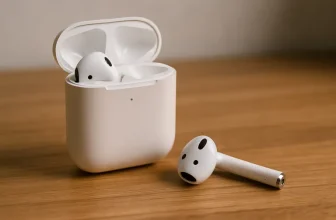
Is één AirPod ineens zachter dan de andere? Hier ontdek je snelle checks om de balans te herstellen: van toegankelijkheidsinstellingen en geluidsmodi tot schoonmaaktips, pasvorm en een reset of update. Werkt het dan nog niet, dan lees je hoe je het test op andere apparaten en wanneer service of vervanging de beste stap is.

Eén Airpod klinkt zachter: wat betekent dat?
Als één AirPod zachter klinkt dan de andere, wijst dat meestal op een klein probleem in instellingen, pasvorm of vervuiling, en zelden op een defect. Het kan zo simpel zijn als een scheef staande volumebalans in Toegankelijkheid, een app die eigen volumeregeling of EQ gebruikt, of een track met veel kanaalscheiding waardoor links en rechts anders klinken. Net zo vaak is het fysiek: oorsmeer of stof in het speakergaas dempt het geluid, een losse eartip of matige pasvorm laat bas en volume weglekken, en een bedekte microfoon kan de ruisonderdrukking in de war sturen waardoor de balans verschuift. Ook software speelt mee: wisselende geluidsmodi (Ruisonderdrukking, Transparantie, Adaptive Audio) veranderen de perceptie, verouderde firmware of een glitch na het wisselen van apparaat kan tijdelijk een kanaal drukken, en een laag batterijniveau kan effecten als ANC beperken.
Belangrijk om te weten: je kunt dit meestal zelf snel uitsluiten door je balans te checken, geluidsmodi te vergelijken, de AirPods voorzichtig schoon te maken en kort te testen op een ander apparaat of in een andere app. Klinkt alles dan nog steeds ongelijk, dan helpt een reset of pasvormtest op Pro-modellen vaak. Pas wanneer die stappen geen verschil maken, is er mogelijk sprake van slijtage of een hardwareprobleem en is service de logische volgende stap.
[TIP] Tip: Controleer balansinstelling: Instellingen > Toegankelijkheid > Audio/Visueel > Balans.
Snelle checks in je instellingen
Klinkt één AirPod zachter dan de andere? Begin met deze snelle instellingenchecks om software-oorzaken uit te sluiten.
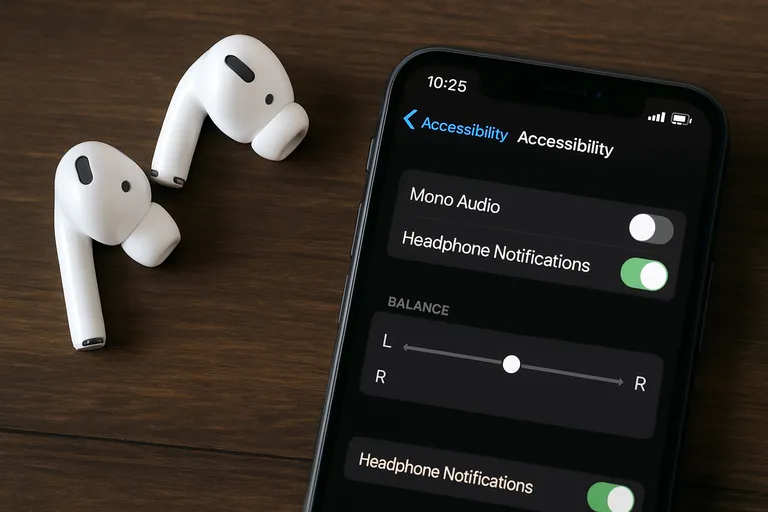
- Volumebalans en koptelefoon-aanpassingen: ga op iPhone/iPad naar Instellingen > Toegankelijkheid > Audio/Visueel, zet de balans precies in het midden en zorg dat Mono-audio uit staat. Kijk bij Koptelefoonaanpassingen of er geen profiel actief is dat één kanaal extra versterkt (zet desnoods tijdelijk uit).
- Geluidsmodi en spatial: open het Bedieningspaneel, houd de volumeregelaar ingedrukt en wissel tussen Ruisonderdrukking, Transparantie en Uit; schakel Spatial Audio/hoofdvolgen tijdelijk uit en controleer of het balansverschil verdwijnt. Zet ook “Verminder luid geluid” tijdelijk uit bij Instellingen > Geluid en haptiek (of Koptelefoonveiligheid).
- App-volume en EQ: zet in je muziek/streamingapp het app-volume voluit en regel het eindvolume met de hardwareknoppen. Schakel EQ, volume-normalisatie en crossfade uit, en test met een links/rechts-testtoon of een paar neutrale tracks (sommige nummers hebben bewust kanaalverschil).
Helpt dit niet? Ga dan door met de fysieke controles en, indien nodig, de geavanceerde oplossingen in de volgende secties.
Volumebalans en koptelefoon-aanpassingen
De volumebalans bepaalt hoeveel geluid links en rechts wordt afgespeeld. Staat de balans niet precies in het midden, dan klinkt één AirPod direct zachter. Ga naar Instellingen > Toegankelijkheid > Audio/Visueel en zet de balans-schuif exact in het midden, en laat Mono-audio uit zodat links en rechts gescheiden blijven. Check daarna Koptelefoonaanpassingen: die functie kan bepaalde frequenties of één oor extra versterken op basis van je gehoorprofiel. Je vindt dit onder Instellingen > Toegankelijkheid > Audio/Visueel of via Instellingen > je AirPods > Toegankelijkheid.
Zet Koptelefoonaanpassingen kort uit om te testen of de balans weer gelijk is, of doorloop de Pas Audio Aan-wizard opnieuw en kies een neutraal profiel. Gebruik je een audiogram uit Gezondheid, controleer of dat geen onbedoeld groot links-rechtsverschil introduceert. Op een Mac pas je dit aan via Systeeminstellingen > Geluid > Balans.
Geluidsmodi, spatial/MONO-audio en APP-volume
Geluidsmodi kunnen de balans beïnvloeden, vooral als de pasvorm per oor anders is. Met ruisonderdrukking filteren de microfoons omgevingsgeluid weg; als één oor minder goed afsluit, lijkt die kant vaak zachter. Schakel daarom even tussen ruisonderdrukking, transparantie en uit om te vergelijken. Spatial audio (ruimtelijke audio) en hoofdtracking plaatsen het geluid virtueel om je heen; bij sommige mixes kan dat de stereobalans anders laten aanvoelen, dus zet dit kort uit voor een eerlijke test.
Mono-audio stuurt links en rechts naar beide oren en hoort meestal uit te staan als je stereo wilt beoordelen. Vergeet tenslotte het app-volume niet: apps als Spotify, YouTube of Netflix hebben een eigen volumeregeling en functies zoals EQ of normalisatie die één kanaal net anders kunnen laten klinken.
[TIP] Tip: Controleer balans: Instellingen Toegankelijkheid Audio Visueel, schuif naar het midden.

Fysieke oorzaken en schoonmaken
Een zachtere AirPod komt vaak door een fysieke obstructie of een verschil in pasvorm tussen je oren. Met een snelle inspectie en zorgvuldige schoonmaak is dit meestal eenvoudig te verhelpen.
- Controleer op fysieke verstopping: oorsmeer, stof, vocht of zweet kan het speakergaas, de microfoons en sensoren deels blokkeren, waardoor vooral hoge tonen en volume verdwijnen. Inspecteer in goed licht, laat vocht volledig verdampen en vergelijk links en rechts.
- Reinig veilig (speakergaas, microfoons en sensoren): gebruik een droge, zachte borstel of wattenstaafje om vuil los te maken. Vermijd vloeistoffen op het gaas, scherpe voorwerpen, perslucht en agressieve schoonmaakmiddelen. De buitenkant kun je desgewenst kort afnemen met een licht vochtige doek en direct droogwrijven.
- Eartips en pasvorm (AirPods Pro): haal de tips los, spoel alleen de tips met water, droog ze volledig en klik ze terug; maak het gaas zelf uitsluitend droog schoon. Test een andere tipmaat en voer de Ear Tip Fit Test uit. Vervang vervormde of versleten tips om bas- en volumeverlies te voorkomen.
Na reinigen en het aanpassen van de pasvorm zou het volume links en rechts weer in balans moeten zijn. Merk je geen verbetering, ga dan door met de instellingen en geavanceerde oplossingen.
Speakergaas, microfoons en sensoren veilig reinigen
Vuil op het speakergaas, de microfoons en sensoren is een veelvoorkomende oorzaak van een stille AirPod, maar schoonmaken doe je het liefst zo zacht mogelijk. Begin met een droge, zachte borstel of een schone microvezeldoek en veeg het gaas in één richting zodat je geen pluisjes in de opening duwt. Gebruik een droog wattenstaafje voor de kleine microfoonopeningen en de sensoren; oefen minimale druk uit en werk rustig.
Vermijd vloeistoffen op het gaas en blaas niet met perslucht, want dat kan vuil naar binnen drukken of de driver beschadigen. Voor de buitenkant kun je een licht vochtig doekje of een 70% isopropyl-alcoholdoekje gebruiken, maar houd die weg van het gaas en de openingen. Laat alles goed drogen voordat je weer luistert.
Eartips, pasvorm en Ear tip fit test
Een ongelijke pasvorm is een klassieke reden waarom één AirPod zachter klinkt. Als de eartip niet goed afdicht, ontsnapt bas en lijkt dat oor stiller. Controleer of de tip goed vastklikt, recht zit en niet versleten of vochtig is. Probeer verschillende maten; het is normaal als je links en rechts niet dezelfde maat nodig hebt. Plaats de AirPod iets dieper en draai hem licht naar voren of achteren tot je een stevige, comfortabele seal voelt.
Op AirPods Pro start je de Ear Tip Fit Test via de AirPods-instellingen en check je of beide oren “goede afsluiting” tonen. Krijg je links of rechts geen groene score, wissel de tipmaat of pas de plaatsing aan en test opnieuw.
[TIP] Tip: Reinig speakergaas met droge, zachte borstel; verwijder zichtbaar oorsmeer.
Geavanceerde fixes en hulp inschakelen
Onderstaande vergelijking laat per geavanceerde fix zien wat het doet, wanneer je het inzet en hoe je het uitvoert als één AirPod zachter klinkt dan de andere.
| Optie | Doel/Effect | Wanneer toepassen | Stappen (kort) |
|---|---|---|---|
| Firmware bijwerken (AirPods en iOS/iPadOS) | Verhelpt bugs en verbetert audio-/ANC-gedrag en compatibiliteit. | Na basischecks/schoonmaken, vóór reset of service. | AirPods in case, case aan stroom; iPhone/iPad met internet dichtbij; wacht 15-30 min. Check Versie via Instellingen > Bluetooth > i-icoon bij AirPods. |
| Volledige reset en opnieuw koppelen | Herstelt AirPods- en verbindingsinstellingen die volumeverlies/asymmetrie kunnen geven. | Als één oordopje nog steeds merkbaar zachter is op hetzelfde device. | AirPods in case, klep 30 s dicht; klep open; houd knop achterop 15 s ingedrukt tot amber en daarna wit; koppel opnieuw via pop-up of Bluetooth. |
| Test op ander apparaat of in andere apps | Isoleren of het aan de AirPods, het apparaat of een app/track ligt. | Voor ingrijpende stappen en na een reset om te verifiëren. | Koppel aan tweede telefoon/tablet/laptop; test meerdere apps en nummers. Blijft verschil op alle apparaten? Dan wijst dit op hardware. |
| Netwerkinstellingen (Bluetooth) van iPhone/iPad resetten | Ververst de Bluetooth-stack en profielen die kanaal/volume-problemen kunnen veroorzaken. | Als het probleem alleen op één iPhone/iPad voorkomt en niet op andere apparaten. | Instellingen > Algemeen > Zet over of stel opnieuw in > Stel opnieuw in > Herstel netwerkinstellingen. Let op: wist Wi-Fi-wachtwoorden, VPN’s en Bluetooth-koppelingen. |
| Reparatie of service (Apple Support) | Diagnose en vervanging bij hardwarefout, slijtage of batterij die onvoldoende vermogen levert. | Als het volumeverschil blijft op meerdere devices na update/reset/tests. | Noteer serienummer (Instellingen > Bluetooth > i bij AirPods of op de case); controleer dekking; plan service via Apple Support-app of support.apple.com. Vaak wordt een enkel oordopje vervangen. |
Begin met updaten en resetten en verifieer op andere apparaten; blijft één AirPod structureel zachter, dan is een officiële diagnose/reparatie de meest effectieve oplossing.
Als snelle checks en schoonmaken het volumeverschil niet oplossen, ga dan een stap verder. Zorg eerst dat de firmware up-to-date is: plaats beide AirPods in de case, koppel aan je iPhone, laat ze op Wi-Fi een tijdje liggen en controleer daarna de firmwareversie bij je AirPods-instellingen. Herkalibreer de verbinding door de AirPods te ontkoppelen en opnieuw te koppelen, zodat volumecurves en EQ-instellingen weer schoon beginnen. Helpt dat niet, voer een volledige reset uit: zet de AirPods in de case, houd de setupknop ingedrukt tot het lampje oranje en daarna wit knippert en koppel ze opnieuw. Test vervolgens op een ander apparaat en in een andere app om een softwareprobleem uit te sluiten; op Mac kun je bovendien in Geluid en in Audio-MIDI-configuratie checken of kanalen en sample rate gelijk staan.
Blijft vooral met ruisonderdrukking één kant zachter, dan kan een microfoon of vent intern afwijken en is service waarschijnlijk. Merk je ook dat één AirPod sneller leegloopt of dat het volume schokt rond lage batterijpercentages, dan wijst dat op slijtage. In dat geval is vervanging of reparatie via support de snelste weg. In de meeste gevallen brengen reset, herkoppelen en updaten de balans gewoon terug.
Firmware updaten, resetten en opnieuw koppelen
Een scheve volumebalans kan simpelweg door verouderde firmware of een glitch komen. Updaten gaat automatisch: plaats beide AirPods in de case, sluit de case aan op stroom of leg hem op een lader, houd je iPhone of iPad met Wi-Fi in de buurt en laat alles even met rust. Je checkt de versie via Instellingen, tik op je AirPods en scroll naar Versie. Lost een update het niet op, doe dan een reset: zet de AirPods in de case, klap de klep open en houd de setupknop vast tot het lampje oranje en daarna wit knippert.
Kies op je iPhone Bluetooth en vergeet je AirPods, open de case naast je toestel en koppel opnieuw via het scherm. Dit herstelt de verbinding, wist eventuele verkeerde instellingen en kalibreert de balans vaak direct.
Testen op een ander apparaat of in andere apps
Om te bepalen of het volumeverschil in je AirPods of in je software zit, koppel je ze eerst aan een ander toestel, zoals een iPhone, iPad, Mac of Android-telefoon, en luister naar een paar bekende tracks of een links/rechts-test. Probeer ook meerdere apps: muziek, YouTube en podcasts kunnen elk eigen EQ, normalisatie of volumeregeling toepassen, dus zet die tijdelijk uit voor een eerlijke vergelijking. Blijft één kant in alle apps en op andere apparaten zachter, dan ligt de oorzaak vrijwel zeker bij de AirPods zelf (vervuiling, pasvorm of hardware).
Merk je dat het alleen in één app of op één toestel gebeurt, haal daar de balans, spatial/mono-instellingen en app-EQ onderuit, update de app of herinstalleer. Op de Mac check je bovendien Systeeminstellingen > Geluid en eventueel Audio-MIDI-configuratie.
Reparatie of service: batterij en slijtage
Blijft één AirPod structureel zachter na alle checks, dan wijst dat vaak op slijtage of een hardwareprobleem. Een versleten batterij kan ervoor zorgen dat één kant sneller leegloopt, ruisonderdrukking eerder terugschakelt of het volume schokkerig wordt bij lage percentages, waardoor je een scheve balans ervaart. Ook een defecte microfoon of ventilatiepoort beïnvloedt ANC en kan één oor stiller laten klinken. In dat geval is service de beste stap: plan een afspraak bij Apple of een erkend servicepunt, neem je case en het serienummer mee (te vinden op de case of via Instellingen > Bluetooth).
Zij kunnen een diagnose doen en eventueel één AirPod of de case afzonderlijk vervangen. Binnen garantie of consumentenrechten kan dit kosteloos zijn bij een fabrieksfout; buiten garantie betaal je doorgaans een vaste vervangingsprijs.
Veelgestelde vragen over ene airpod zachter dan andere
Wat is het belangrijkste om te weten over ene airpod zachter dan andere?
Meestal is er geen defect: volumebalans, geluidsmodi of vuil veroorzaken het verschil. Controleer instellingen, schoonmaak en pasvorm eerst. Pas daarna geavanceerde fixes zoals firmware-update, reset of service overwegen bij slijtage of batterijproblemen.
Hoe begin je het beste met ene airpod zachter dan andere?
Start met snelle checks: zet app-volume gelijk, schakel spatial/mono uit, en controleer ruisonderdrukking. Ga naar Toegankelijkheid > Audio/visueel om balanskiezer centreren en Koptelefoon-aanpassingen resetten. Test daarna met andere apps en nummers.
Wat zijn veelgemaakte fouten bij ene airpod zachter dan andere?
Veel fouten: vuil speakergaas negeren, nat reinigen of perslucht gebruiken, eartips verkeerd formaat, balanskiezer niet controleren, spatial/mono aan laten staan, slechts één app testen, firmware-updates overslaan, en niet resetten of opnieuw koppelen bij aanhoudende problemen.