Laadt één AirPod niet op? Hier ontdek je de meest voorkomende oorzaken – van vuile contactpunten of scheve plaatsing tot een lege/defecte case, kabelproblemen, vocht of een firmwareglitch – en de snelste checks om het direct te verhelpen. Met heldere stappen (schoonmaken, correct plaatsen, case en lader testen, resetten/firmware bijwerken en oortjes/vakjes omwisselen) spoor je de boosdoener snel op en weet je wanneer vervanging de slimste optie is, zodat je weer zorgeloos kunt luisteren.
1 Airpod laad niet op: wat het betekent en veelvoorkomende oorzaken
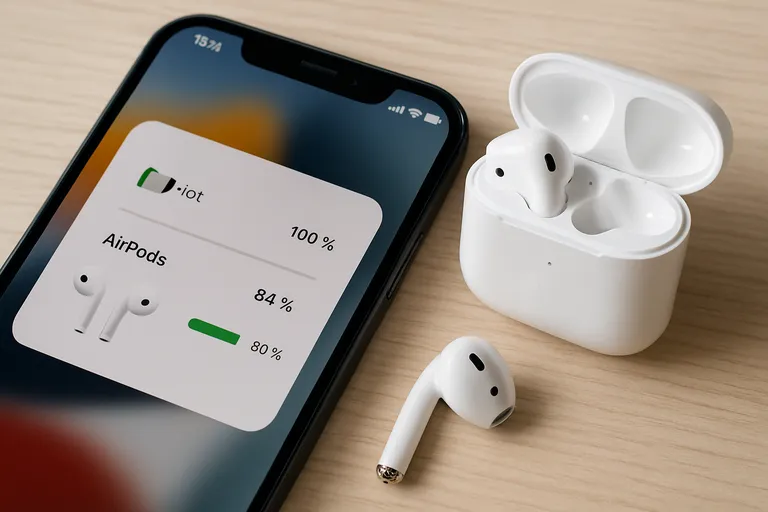
Als 1 AirPod niet oplaadt, betekent dat dat één oortje geen stroom van de oplaadcase krijgt en daardoor snel leeg raakt of helemaal niet meer inschakelt. Je merkt het aan de batterijwidget op je iPhone of iPad: één AirPod toont geen bliksemschicht of blijft op 0%, terwijl de andere wel laadt. De meest voorkomende oorzaak is slechte aansluiting door vuil of oorsmeer op de contactpunten van de AirPod of in de case, waardoor de laadpinnen geen contact maken. Ook een AirPod die scheef in de case zit of magnetisch niet goed vastklikt, laadt vaak niet op. Een lege of defecte oplaadcase kan hetzelfde effect geven, net als een slechte kabel, adapter of een draadloze lader die verkeerd uitlijnt.
Vocht of condens in het laadgedeelte kan tijdelijk opladen blokkeren; laat alles dan volledig drogen. Bij sommige gevallen speelt software mee: een glitch in de firmware (de ingebouwde software van je AirPods) kan de laadstatus verkeerd doorgeven of het laden onderbreken, wat je oplost met een reset en opnieuw koppelen. Tot slot kunnen een versleten batterij in één oortje, een mix van verschillende generaties AirPods of schade door een val ervoor zorgen dat juist de linker of rechter AirPod niet meer oplaadt. Als je case zelf niet oplaadt, ligt de oorzaak meestal buiten de AirPod en moet je eerst de voeding van de case oplossen.
[TIP] Tip: Reinig laadcontacten en oplaaddoosje met droog wattenstaafje; plaats AirPod opnieuw.
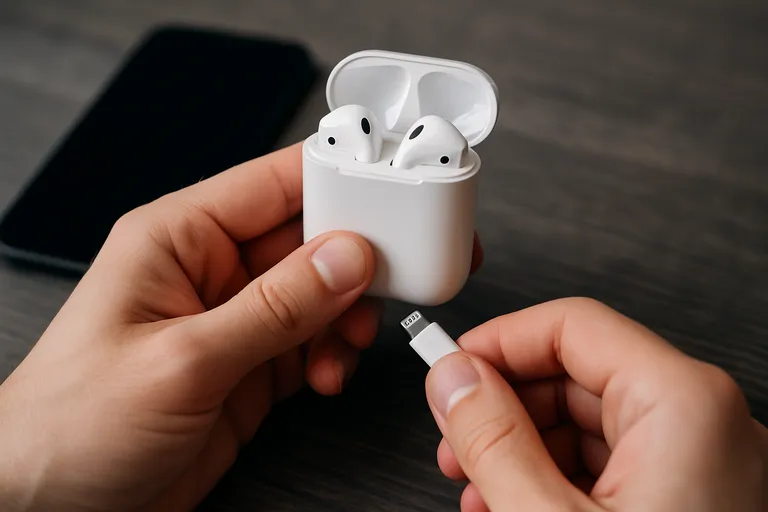
Snelle checks die je direct zelf kunt doen
Laadt één AirPod niet op? Met deze snelle checks los je het vaak binnen enkele minuten op.
- Reinig de contactpunten veilig: veeg de zilverkleurige ring onderaan de AirPod en de laadpinnen in de case schoon met een droge, pluisvrije doek en een zacht borsteltje; vermijd vloeistoffen en perslucht.
- Plaats de AirPod correct en wacht 15-30 minuten: doe beide AirPods in de case, sluit de klep 30 seconden, open naast je iPhone/iPad en controleer in de Batterijwidget of één oortje geen bliksemschicht toont; haal dat oortje eruit en klik het stevig terug tot je de magnetische ‘klik’ voelt, laat vervolgens 15-30 minuten laden.
- Controleer de case, kabel en stroombron: laad de case minimaal 15 minuten met een originele of gecertificeerde kabel en probeer desnoods een andere adapter of een ander stopcontact; laad je draadloos, leg de case gecentreerd op de lader met het lampje naar voren.
Werkt het nog steeds niet of zie je geen oplaadicoon? Ga dan door met de stappen in het volgende hoofdstuk.
Reinig de contactpunten van Airpod en case veilig
Begin droog en voorzichtig: veeg de metalen ring onderaan je AirPod en de laadpinnen in de case met een pluisvrije microvezeldoek schoon. Gebruik een zachte (antistatische) borsteltje om stof en oorsmeer los te maken, en werk randjes voorzichtig bij met een houten tandenstoker of kunststof tool – nooit met metaal. Vermijd perslucht en vloeistoffen direct op de AirPods of in de case; als er echt vetresten zijn, dep dan een hoekje van je doek heel licht met 70% isopropylalcohol en blijf weg van de speakergaasjes.
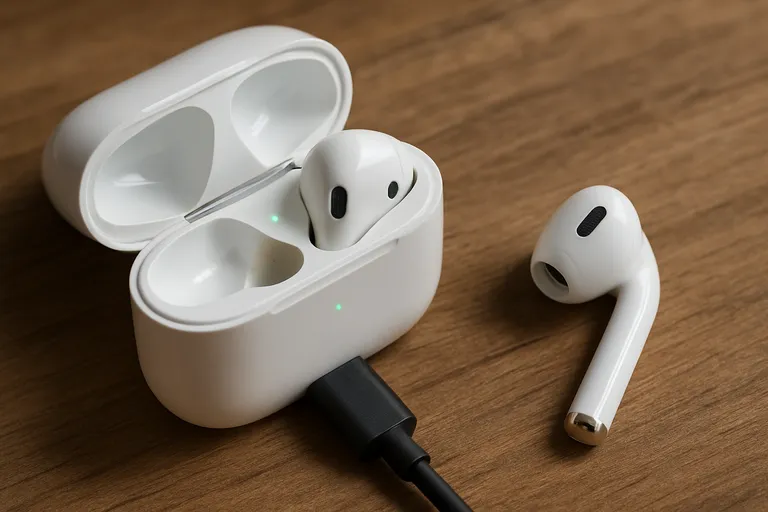
Reinig ook de Lightning- of USB-C poort van de case door pluisjes voorzichtig te verwijderen. Laat alles enkele minuten drogen, plaats je AirPod recht in de case tot je de magnetische klik voelt en check daarna of het laden weer start.
Plaats de Airpod correct en wacht 15-30 minuten
Leg de juiste AirPod in het juiste vakje van de case en draai hem licht tot je een duidelijke magnetische klik voelt; zit hij los of scheef, dan maakt hij geen contact en laadt hij niet. Sluit de klep, laat de case met voldoende batterij aan een betrouwbare lader hangen en raak hem even niet aan. Een bijna lege of diep ontladen AirPod heeft soms tijd nodig voordat het opladen zichtbaar wordt, dus geef het 15-30 minuten zonder de klep steeds te openen.
Controleer daarna in de batterijwidget of je het bliksemschicht-icoon ziet bij die ene AirPod. Werkt draadloos laden, maar twijfel je aan de uitlijning, gebruik dan tijdelijk een kabel. Houd de case op kamertemperatuur; extreme kou of hitte vertraagt het opladen.
Controleer de case, kabel en stroombron
Zonder energie in de case laadt 1 AirPod niet op, dus begin bij de basis: sluit de case aan en let op het statuslampje. Brandt het niet of flikkert het, dan krijgt de case mogelijk geen stroom. Gebruik een originele of gecertificeerde kabel en test een andere adapter en een ander stopcontact; goedkope kabels en USB-poorten van laptops of hubs leveren vaak te weinig vermogen, zeker in sluimerstand.
Check de Lightning- of USB-C poort van de case op pluisjes en vuil en verwijder die voorzichtig. Laad je draadloos, leg de case gecentreerd op een Qi/MagSafe-lader met het lampje naar voren en haal metalen voorwerpen weg. Als je airpod case niet oplaadt, los dat eerst op, anders zal het losse oortje ook niet gaan laden.
[TIP] Tip: Reinig oplaadcontacten en case met droge wattenstaafje, reset AirPods.
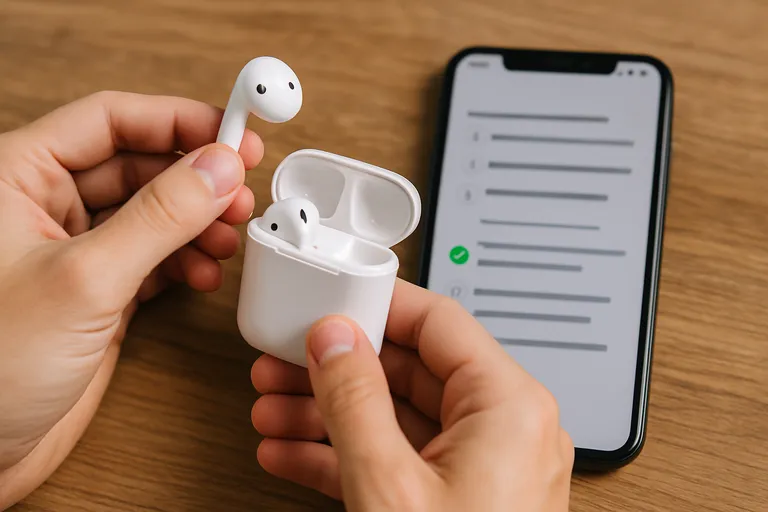
Oplossen stap voor stap als het probleem blijft
Blijft één AirPod niet opladen? Volg deze stappen om systematisch software- en hardwareoorzaken uit te sluiten.
- Reset en koppel opnieuw: plaats beide AirPods in de case, open de klep en houd de setupknop 15 seconden ingedrukt tot het lampje oranje en daarna wit knippert. Verwijder vervolgens de AirPods op je iPhone via Instellingen > Bluetooth > (i) > Vergeet dit apparaat, en koppel opnieuw met de klep open. Test desnoods ook op een ander Apple-device om Bluetooth-glitches uit te sluiten.
- Check batterijstatus en firmware: zorg dat de case minstens 50% heeft, sluit hem aan op stroom en laat de AirPods in de case, klep dicht, 15-30 minuten naast je iPhone liggen zodat firmware automatisch kan bijwerken. Controleer in de Batterijen-widget of via de pop-up (klep openen naast iPhone) of beide oortjes worden herkend en een oplaad-icoon tonen.
- Diagnose door omwisselen en kalibreren: wissel de AirPods van oplaadvakje. Volgt het probleem het oortje, dan is het oortje zelf verdacht; blijft het bij hetzelfde vakje, dan wijst dat op de case. Kalibreer zo nodig de accu: laat het betreffende oortje volledig leeglopen en laad het daarna ongestoord minimaal 60 minuten op.
Noteer de uitkomst van deze stappen; zo weet je welk onderdeel defect is. Lost dit het probleem niet op, ga dan door naar de specifieke situaties of neem contact op met Apple Support voor reparatie of vervanging.
Reset je Airpods en koppel opnieuw
Een reset lost vaak laad- en herkenningsfouten op wanneer 1 AirPod niet oplaadt. Leg beide oortjes in de case, sluit de klep 30 seconden, open hem weer en houd de setupknop achterop ongeveer 15 seconden ingedrukt tot het lampje eerst oranje en daarna wit knippert. Ga op je iPhone naar Instellingen > Bluetooth, tik op de i naast je AirPods en kies Vergeet dit apparaat.
Open nu de case naast je iPhone en volg de koppelmelding. Zorg dat de case voldoende is opgeladen en gebruik bij twijfel een kabel. Laat iPhone en case even bij elkaar voor een eventuele firmware-update. Test daarna het ‘probleemoortje’, wissel desnoods van vakje en geef 15-30 minuten laadtijd om te controleren of het weer oplaadt.
Check batterijstatus en firmware, update indien nodig
Open de case naast je iPhone en kijk in de Batterijen-widget of beide AirPods én de case een laadicoon tonen; blijft één AirPod op 0% of zonder bliksemschicht, dan maakt hij geen contact of is hij diep ontladen. Check ook via Instellingen > Bluetooth > je AirPods > Info of de firmwareversie zichtbaar is; verouderde firmware kan laadproblemen of foute meldingen geven.
Updaten gaat automatisch: laat de AirPods in de case, sluit de case aan op stroom, leg hem dicht bij je iPhone met wifi en Bluetooth aan en wacht 15-30 minuten. Zie je daarna nog steeds scheve batterijwaarden, plaats het oortje opnieuw, wissel van vakje ter test en controleer nog eens of het laden nu wel start.
Diagnose: wissel Airpods en oplaadslots om het defect te vinden
Met slim wisselen achterhaal je snel of het probleem bij het oortje of de case ligt. Start met de verdachte AirPod: plaats hem in zijn eigen vakje, sluit de klep en wacht 15-30 minuten met de case aan de lader. Check de Batterijen-widget; laadt hij nog steeds niet, test dan of het andere oortje wél normaal laadt in zijn eigen vakje. Plaats nu het probleemoortje in een andere, identieke case als je die kunt lenen; begint hij daar wel te laden, dan is het vakje of de case de schuldige, verhuist het probleem mee, dan is het oortje zelf defect of vervuild.
Let op de magnetische klik en het statuslampje: kort oranje bij het sluiten duidt meestal op laden. Zie je alleen in één specifiek vakje gedoe, dan wijst dat op vuile of versleten laadpinnen in de case.
[TIP] Tip: Reset AirPods, reinig laadpunten, test andere kabel en stopcontact.
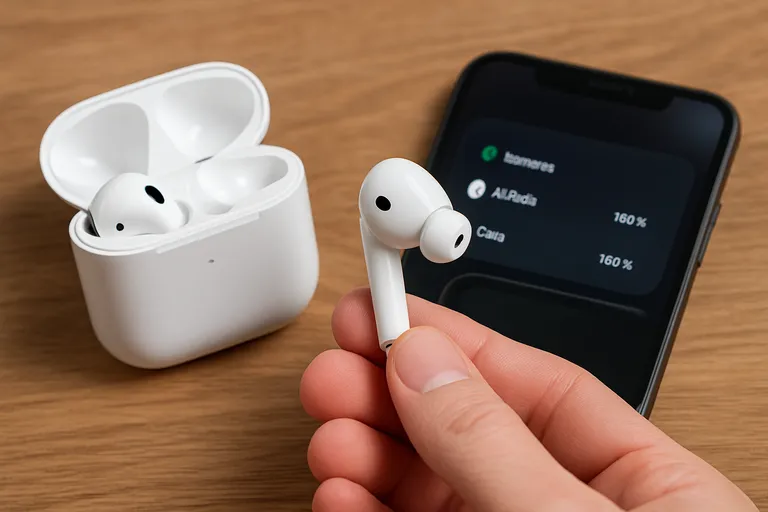
Specifieke situaties en vervolgstappen
Als vooral de linker AirPod niet oplaadt, pak je het hetzelfde aan als bij de rechter AirPod: herplaats het oortje, reinig de contacten, wissel van oplaadvakje en check in de Batterijen-widget of het laden start. Dat één kant vaker weigert komt vaak door asymmetrisch gebruik, extra vuil of een slechtere klik in de case. Werkt het oortje wel in het andere vakje, dan is het slot of de laadpin van de case verdacht; verhuist het probleem mee, dan is het oortje zelf aan de beurt. Let ook op sensoren en microfoorgaasje: vuil rond de zwarte puntjes kan laden en detectie verstoren.
Kreeg het oortje zweet of water binnen, laat alles volledig drogen en test later opnieuw. Als je airpod case niet oplaadt, los je dat eerst op: controleer kabel, adapter, poort en draadloze uitlijning, reset de set en probeer opnieuw. Meng je per ongeluk generaties of modellen, dan kun je laad- en herkenningsfouten krijgen; gebruik dan een passende set. Blijft “linker AirPod laad niet op” of “rechter AirPod laad niet op” na alle checks bestaan, dan is gerichte vervanging van die ene AirPod of, bij slotproblemen, de case de snelste weg terug naar storingsvrij opladen.
Linker of rechter Airpod laadt niet op: extra checks
Als specifiek de linker of rechter AirPod niet oplaadt, bevestig het eerst in de Batterijen-widget en focus dan op die kant. Herplaats het oortje zorgvuldig, draai licht tot je de magnetische klik voelt en laat de case met voldoende stroom 15-30 minuten met rust. Reinig de metalen ring van het oortje en de laadpinnen in het betreffende vakje en verwijder pluis in het kanaal van de case.
Wissel daarna de AirPods van vakje: verhuist het probleem mee, dan is het oortje zelf de oorzaak; blijft het in hetzelfde vakje, dan wijst het naar de case. Denk aan vocht: laat alles volledig drogen. Reset en koppel opnieuw en check of je geen verschillende generaties of losse vervanging door elkaar gebruikt, want dat verhindert soms correct laden.
Oplaadcase laadt niet op (bedraad en draadloos)
Laadt je case niet op, pak eerst bedraad aan: gebruik een originele of gecertificeerde kabel en een betrouwbare adapter, liefst direct in het stopcontact. Controleer de Lightning- of USB-C poort op pluis en vuil en verwijder dat voorzichtig, want een slechte verbinding voorkomt laden. Kijk of het statuslampje kort oplicht wanneer je aansluit en laat de case minstens 15-30 minuten aan de lader; diep ontladen cases hebben tijd nodig.
Draadloos? Leg de case gecentreerd op een Qi/MagSafe-lader met het lampje naar voren, haal hoesjes of metalen plaatjes weg en verplaats de case een paar millimeter voor betere uitlijning. Is de case warm of ijskoud, laat hem op kamertemperatuur komen. Werkt geen van beide methodes, dan is vervanging vaak de snelste oplossing.
Wanneer reparatie of vervanging de beste optie is
Twijfel je tussen reparatie of vervanging als één AirPod niet oplaadt? Deze tabel vergelijkt de beste opties, wanneer je ze kiest en waar je op moet letten.
| Optie | Wanneer kiezen | Kosten/garantie | Belangrijke opmerkingen |
|---|---|---|---|
| Batterijservice (AirPod) | AirPod laadt niet op of loopt snel leeg, terwijl contacten schoon zijn en de case/kabel goed werken. | Binnen fabrieksgarantie/AppleCare+ mogelijk gedekt; buiten garantie batterijservice via Apple Support (tarief verschilt per model/land). | Apple vervangt doorgaans de betreffende AirPod bij batterijservice; je behoudt de andere AirPod en de case. |
| Vervanging losse AirPod (links/rechts) | Probleem volgt één AirPod bij omwisselen; case en andere AirPod laden normaal. | Gedekt bij fabrieksfout binnen garantie; anders vervangingsprijs per stuk via Apple Support. | Vereist exact dezelfde generatie en model; na koppelen functioneert hij weer als set. |
| Vervanging oplaadcase | AirPods laden niet (of onregelmatig) in de case, of de case laadt zelf niet op (bedraad/draadloos), terwijl de AirPods verder in orde zijn. | Onder garantie/AppleCare+ bij defect; anders vervangingsprijs voor de case via Apple Support. | Zinvol bij defecte laadcontacten of batterij van de case; bij oudere sets kan volledige vervanging gunstiger zijn. |
| Complete set vervangen | Meerdere onderdelen zijn versleten/defect of de batterijduur is breed teruggelopen; onderdelen van jouw generatie zijn lastig verkrijgbaar. | Volledige aanschaf (nieuw/refurbished); nieuwe set heeft eigen garantie. | Hoogste kosten, maar wel nieuwste hardware en accu’s; goede keuze bij verouderde of meervoudig defecte set. |
Samengevat: vervang het specifieke onderdeel als het probleem duidelijk is geïsoleerd; kies een complete set bij brede slijtage of wanneer onderdelen niet meer leverbaar zijn. Controleer altijd je garantie-/AppleCare+-status en de actuele Apple Support-tarieven.
Kies voor reparatie of vervanging zodra 1 AirPod na alle schoonmaak-, reset- en kabelchecks nog steeds niet oplaadt, het probleem met het oortje meeverhuist naar een andere case, of wanneer je zichtbare schade, corrosie of een ontbrekende magnetische klik ziet. Ook als de case bedraad én draadloos niet wil laden met betrouwbare laders, of je set al jaren oud is en de batterij merkbaar is versleten, is doorgaan met testen zonde van je tijd.
Check je garantie of AppleCare+, plan een diagnose bij Apple of een erkende serviceprovider en vraag een kosteninschatting. Vaak kun je een losse linker of rechter AirPod of alleen de case laten vervangen, wat sneller en goedkoper is dan een complete set, mits je dezelfde generatie gebruikt.
Veelgestelde vragen over 1 airpod laad niet op
Wat is het belangrijkste om te weten over 1 airpod laad niet op?
Het betekent dat één oortje geen stroom krijgt door vuile contacten, verkeerde plaatsing, lege of defecte case, kabel of stroombron, verouderde firmware, of een hardwaredefect. Begin met simpele checks voordat je reset, update of vervangt.
Hoe begin je het beste met 1 airpod laad niet op?
Reinig veilig de contactpunten van Airpod en case met droge wattenstaaf. Plaats de Airpod correct, sluit de case, laad 15-30 minuten. Controleer kabel, adapter, stopcontact, batterijstatus in iOS, en test met andere stroombron.
Wat zijn veelgemaakte fouten bij 1 airpod laad niet op?
Veelgemaakte fouten: nat reinigen of metalen tools gebruiken, te kort laden, de Airpod niet goed plaatsen, reset/firmware-update overslaan, niet wisselen van oortjes/slots voor diagnose, draadloos verkeerd uitlijnen, de case/kabel foutief of defect aannemen.