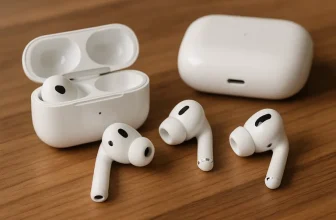
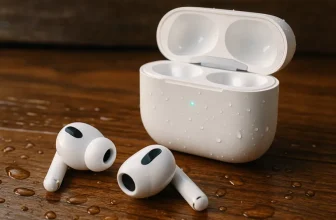
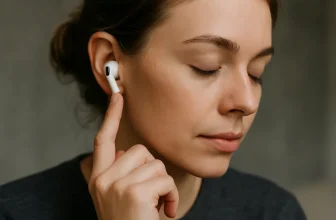
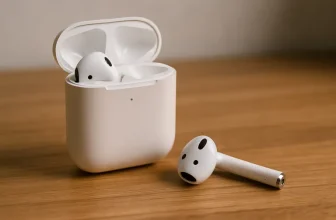
Krijg je maar aan één kant geluid of wil één AirPod niet verbinden? Met snelle checks voor batterij, Bluetooth en instellingen, plus een paar schoonmaaktips, heb je het vaak in minuten gefikst. Helpt dat niet, dan leiden resetten, een firmware-update en gerichte tests je naar de oplossing-en lees je wanneer vervanging slimmer is en hoe je problemen voorkomt.
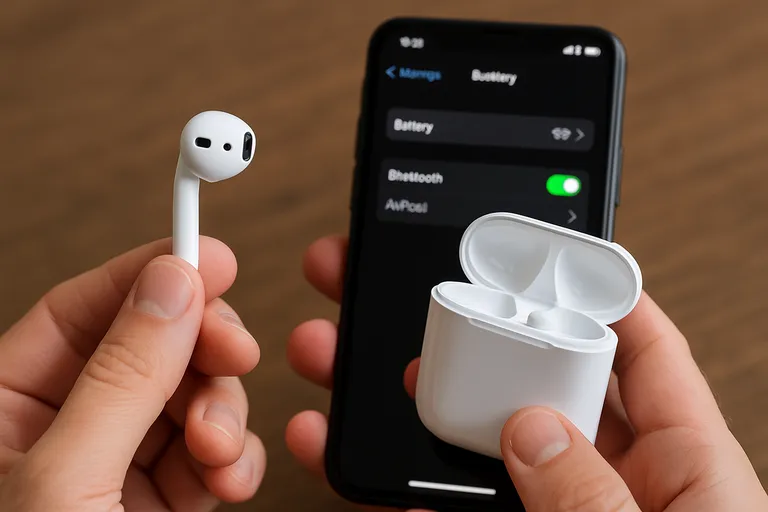
Snelcheck: waarom werkt 1 Airpod niet?
Werkt één AirPod niet? Met deze snelle checks vind je vaak binnen een minuut de oorzaak: batterij, Bluetooth of instellingen.
- Batterij en laden: Controleer of beide oortjes goed in de case klikken en of de case zelf genoeg stroom heeft; maak de oplaadcontacten en het kuipje pluisvrij, gebruik een betrouwbare kabel/oplader en check de oplaadstatus in de Batterijen-widget of bij Bluetooth (links/rechts + case).
- Verbinding herstellen: Zet Bluetooth even uit/aan, plaats beide AirPods 15 seconden terug in de case en open de klep naast je iPhone; werkt één nog steeds niet, vergeet het apparaat en koppel opnieuw via de setupknop op de case tot het lampje wit knippert.
- Geluid en instellingen: Reinig voorzichtig het speakergaas; controleer balans (Instellingen > Toegankelijkheid > Audio/Visueel), zet Mono-audio uit en stel de microfoon in op Automatisch in plaats van Links/Rechts.
Blijft één kant stil of veel zachter? Ga dan door naar het stappenplan voor grondig schoonmaken, resetten en testen op andere apparaten.
Batterij en laden: case, contacten en oplaadstatus
Als één AirPod niet werkt, is de kans groot dat hij niet oplaadt. Controleer eerst of de case zelf genoeg batterij heeft en gebruik een andere kabel of oplader als je twijfelt. Open de case naast je iPhone om de oplaadstatus te zien in het Batterijen-widget; op Mac check je dit via het bluetoothmenu. Plaats beide oortjes opnieuw en let op het klikje van de magneten; zonder goed contact laadt één kant niet.
Maak de laadpinnetjes in de case en de metalen ringen op je AirPod voorzichtig schoon met een droge zachte borstel of microvezeldoek, geen vloeistof. Laat de set daarna minstens tien minuten laden. Werkt één oortje nog steeds niet, wissel links en rechts in de case om te testen of het aan de casepoort of aan het oortje ligt. Een volledige ontlaad- en oplaadcyclus kan de meting soms opnieuw kalibreren.
Verbinding herstellen: Bluetooth, opnieuw koppelen en als 1 Airpod niet verbindt
Als 1 AirPod niet verbindt, draait het meestal om een wankele bluetoothkoppeling. Schakel bluetooth even uit en weer aan en selecteer je AirPods opnieuw als uitvoer in het bedieningspaneel. Leg beide oortjes in de case, sluit het deksel 15 seconden en open het naast je iPhone zodat de verbinding wordt ververst. Helpt dat niet, kies in Bluetooth voor ‘Vergeet dit apparaat’, houd daarna de setup-knop op de case ingedrukt tot het lampje oranje en daarna wit knippert, en koppel opnieuw.
Test ook op een ander device om te checken of het niet aan je telefoon of Mac ligt. Zorg dat je iOS of macOS en de AirPods-firmware up-to-date zijn door de oortjes in de case te laten met deksel open, dichtbij je iPhone op wifi. Blijft je linker of rechter AirPod niet verbinden, dan kan er een hardware-issue spelen.
Geluid en instellingen: balans, mono en microfoon
Als je geluid maar aan één kant speelt, is de balans vaak de boosdoener. Controleer op je iPhone via Instellingen > Toegankelijkheid > Audio/visueel of de schuif “Balans” precies in het midden staat; op Mac vind je dit bij Systeeminstellingen > Geluid > Uitvoer. Kijk ook of Mono-audio uit staat, want met mono ingeschakeld kan audio anders verdeeld worden dan je verwacht.
Zet de microfoon-instelling van je AirPods op Automatisch, zodat niet één oortje vast als microfoon wordt gebruikt; bij “links” of “rechts” kan het andere oortje tijdens gesprekken stil lijken. Test daarna met een andere app en zet eventueel ruimtelijke audio of EQ even uit om instellingenconflicten uit te sluiten.
[TIP] Tip: Reinig beide roosters en laad de niet-werkende AirPod afzonderlijk op.
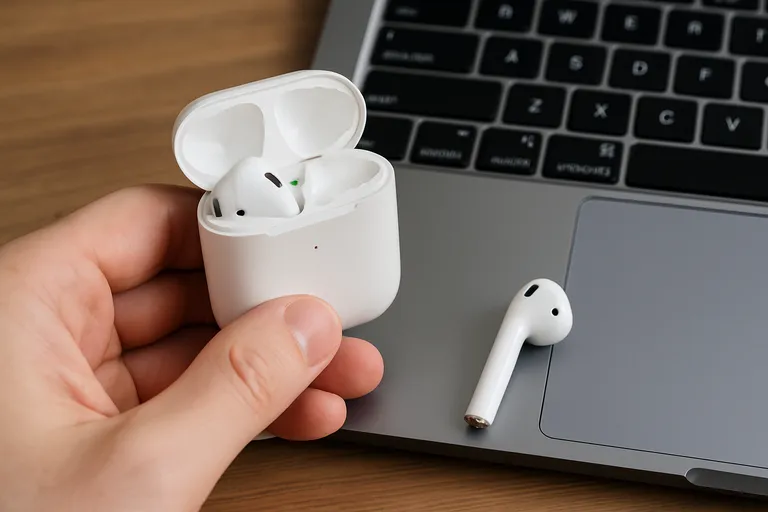
Stappenplan: Airpod werkt maar aan één kant
Werkt je AirPod maar aan één kant? Volg dit stappenplan om snel te bepalen of vuil, software of je apparaat de boosdoener is.
- Grondig schoonmaken: verwijder oorsmeer uit het speakergaas en de microfoonopeningen met een droge, zachte borstel of wattenstaaf; veeg de oorsensoren en metalen laadringen op de AirPod schoon; maak ook de laadpinnetjes in de case voorzichtig schoon; gebruik geen vloeistof (hooguit een licht bevochtigde doek met 70% isopropyl, niet op het gaas) en controleer of je een stevig magnetisch klikje voelt bij het terugplaatsen.
- Reset en firmware-update: laad beide AirPods 10 minuten in de case, kies op iPhone/iPad Instellingen > Bluetooth > i > Vergeet dit apparaat; houd daarna de setup-knop op de case 15 seconden ingedrukt (lampje oranje, dan wit) en koppel opnieuw; laat ze in de case aan de lader, dichtbij je iPhone/iPad op wifi om de firmware automatisch te updaten (versie checken via Instellingen > Bluetooth > je AirPods > Info).
- Testen op iPhone, iPad en Mac: koppel de AirPods één voor één aan een ander apparaat, speel een stereo-test of muziek af en test elke AirPod afzonderlijk; maak eventueel een spraakmemo om de microfoon te checken; blijft het probleem identiek op meerdere devices, dan wijst dat op een hardware-issue van de betreffende AirPod.
Na deze stappen nog steeds geluid aan maar één kant? Ga verder met de tips per linker/rechter AirPod of bekijk de opties voor reparatie en vervanging.
Grondig schoonmaken: speakergaas en oorsensoren
Vuil en oorsmeer in het speakergaas en op de oorsensoren zorgen vaak voor zwak of eenzijdig geluid, waardoor het lijkt alsof 1 AirPod niet werkt. Maak eerst de buitenkant droog schoon met een zachte borstel en een microvezeldoek, houd het gaas omlaag zodat losse deeltjes niet naar binnen vallen en werk met lichte veegbewegingen. Gebruik geen vloeistoffen, geen scherpe voorwerpen en geen perslucht, want dat kan het membraan beschadigen.
Bij AirPods Pro haal je de siliconen eartips los, spoel alleen de tips met water, droog ze volledig en klik ze terug; het oortje zelf blijft droog. Veeg de oorsensoren (de glanzende stippen/banen die detecteren of het oortje in je oor zit) en de metalen laadringen schoon. Reinig ook de laadpinnetjes in de case, plaats de AirPods terug en test het geluid opnieuw.
Reset en firmware-update uitvoeren
Een reset lost vaak koppelfouten en eenzijdig geluid op. Plaats beide AirPods in de case, sluit het deksel 30 seconden, open het weer en houd de setup-knop ingedrukt tot het lampje oranje en daarna wit knippert. Koppel vervolgens opnieuw door de open case naast je iPhone te houden en de pop-up te volgen. Voor een firmware-update hoef je niets te downloaden: leg de AirPods in de case, sluit de case aan op stroom en laat die dichtbij je iPhone op wifi liggen; na enkele minuten wordt de firmware meestal automatisch bijgewerkt.
Je kunt de huidige versie controleren via Instellingen > Bluetooth > i naast je AirPods. Combineer reset en update als 1 AirPod niet verbindt of achterblijft, want zo los je vaak een mismatch of bug op zonder reparatie.
Testen op Iphone, Ipad en Mac
Om uit te sluiten waar het misgaat, test je je AirPods op meerdere apparaten. Op iPhone of iPad kies je ze als uitvoer via het bedieningspaneel en speel je een bekend stereofragment af; luister of links en rechts hoorbaar gescheiden zijn en check of de balans in het midden staat. Zet automatische apparaatwisseling tijdelijk uit zodat de verbinding niet verspringt.
Op Mac selecteer je je AirPods in Systeeminstellingen > Geluid > Uitvoer en controleer je opnieuw balans en volumeregeling. Test per oortje door het andere even in de case te leggen en zet de microfoon in de AirPods-instellingen afwisselend op links en rechts. Blijft hetzelfde oortje problemen geven op alle drie, dan ligt het aan het oortje zelf.
[TIP] Tip: Laad beide AirPods, reset via caseknop, verbind opnieuw.
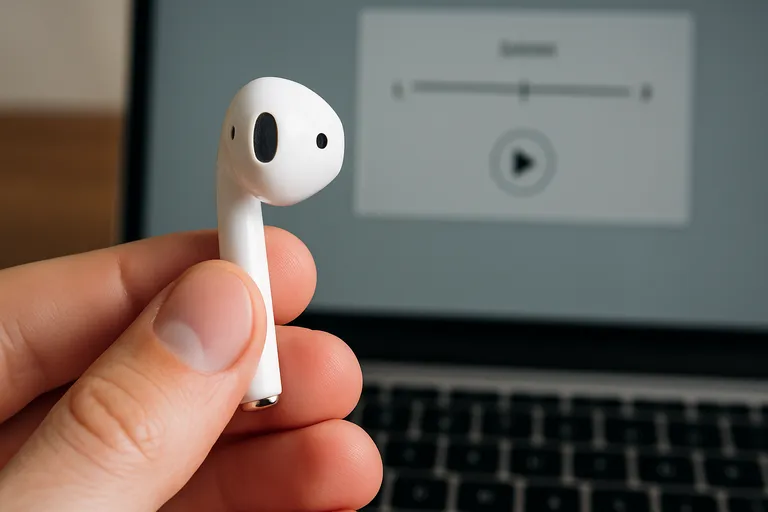
Linker of rechter Airpod werkt niet: gerichte oplossingen
Als je linker oortje niet werkt of je rechter AirPod doet het niet, pak je het gericht per kant aan. Begin met de balans in het midden zetten en speel een stereotest af om te checken of links en rechts echt gescheiden doorkomen. Werkt je rechter AirPod niet of lijkt kapot, wissel de oortjes in de case om te zien of het probleem meeverhuist met het laadvak; blijft hetzelfde oortje stil, dan zit het in het oortje zelf. Maak het speakergaas en de laadringen grondig schoon en zet de microfoon-instelling op Automatisch, want een vaste microfoon op links of rechts kan doen lijken alsof één kant wegvalt tijdens bellen.
Als 1 AirPod niet verbindt, vergeet het apparaat in Bluetooth, reset via de setup-knop en koppel opnieuw. Laat beide oortjes volledig ontladen en daarna in één ruk tot 100% laden om de batterijmeting te kalibreren. Blijft specifiek je linker AirPod of AirPod rechts niet werken na schoonmaken, reset en herkoppelen, dan is de kans groot dat je met hardware- of waterschade te maken hebt en is losse vervanging de snelste oplossing.
Linker Airpod werkt niet of is stiller
Merk je dat je linker AirPod niet werkt of duidelijk stiller is, dan ligt het vaak aan balans, vuil of slecht contact in de case. Zet de balans in Instellingen > Toegankelijkheid > Audio/visueel exact in het midden en check of Mono-audio uit staat. Reinig het linker speakergaas en de laadringen zorgvuldig, want oorsmeer dempt snel het volume. Plaats beide oortjes terug in de case en let op het magnetische klikje; wissel links en rechts van vak om te zien of het probleem meeverhuist met de case of in het oortje zit.
Zet de microfoon op Automatisch en schakel Automatische oordetectie even uit en weer aan. Werkt 1 AirPod nog steeds niet op meerdere apparaten na een reset en herkoppeling, dan is de kans groot dat het linker oortje hardwarematig defect is.
Rechter Airpod werkt niet of lijkt kapot
Als je rechter AirPod niet werkt of kapot lijkt, begin je met de simpele checks: zet de balans in het midden, zorg dat mono-audio uit staat en kies je AirPods opnieuw als uitvoer. Reinig het rechter speakergaas en de laadringen, en controleer in het Batterijen-widget of het rechter oortje echt oplaadt. Plaats beide oortjes terug in de case en let op het magnetische klikje; wissel ze desnoods van vak om te zien of het probleem in het laadvak of in het oortje zit.
Helpt dat niet, vergeet het apparaat in Bluetooth, reset met de setup-knop en koppel opnieuw. Zet de microfoon op Automatisch en test op iPhone, iPad en Mac. Blijft je rechter AirPod niet verbinden, stil of kraakjes geven, dan is de kans groot dat er hardware- of waterschade speelt en is losse vervanging het snelst.
[TIP] Tip: Reinig contactpunten; houd instelknop 15 seconden ingedrukt en koppel opnieuw.
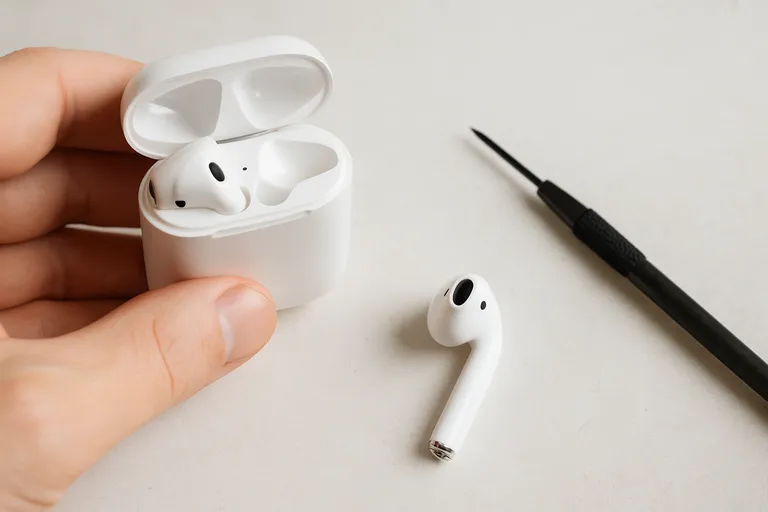
Hardware, reparatie en voorkomen
Blijft 1 AirPod niet werken na schoonmaken, resetten en opnieuw koppelen, dan wijst dat vaak op hardware. Signalen zijn geen oplaad-icoon voor één oortje, geen magnetisch klikje in het laadvak, vervormd of kraakgeluid, extreem laag volume ondanks schone gaasjes, of uitval na een val of regenbui. Controleer of je AirPod en case bij elkaar horen en van hetzelfde model zijn; mixen van generaties kan koppeling en laden verstoren. Voor reparatie heb je meerdere routes: als je binnen garantie of AppleCare+ zit, kun je een losse AirPod of case laten vervangen; waterschade valt meestal buiten garantie, maar een betaalde losse vervanging is vaak sneller en goedkoper dan een compleet nieuwe set.
Een geautoriseerde serviceprovider kan een diagnose doen en prijzen verschillen per model en batterijstatus. Om herhaling te voorkomen houd je de laadringen en case droog en stofvrij, laad je met een betrouwbare kabel, vermijd je hitte en vocht tijdens sport of regen, en bewaar je de set altijd in de case met genoeg batterij zodat beide oortjes regelmatig laden en de firmware kan bijwerken. Als je na deze checks nog steeds links of rechts problemen hebt, is service of een losse vervanging de meest efficiënte oplossing om weer stereo te luisteren.
Schade herkennen: waterschade, slijtage en defecte onderdelen
Als 1 AirPod niet werkt door schade, zie je dat vaak aan duidelijke signalen. Waterschade merk je aan plots uitvallen na regen of zweten, dof of krakerig geluid, een plop bij lage tonen, of een oortje dat niet meer oplaadt; kijk ook naar verkleuring of corrosie (groen/zwart) op de laadringen en in het case-vak. Slijtage herken je aan snel leeglopende batterij, verminderd volume door versleten speakergaas of losse eartips bij AirPods Pro.
Defecte onderdelen geven andere hints: een ratelend geluid duidt op een los intern onderdeel, slechte magnetische vergrendeling in de case zorgt voor geen oplaadcontact, en kapotte oorsensoren pauzeren muziek onverwacht of laten een oortje niet activeren. Blijft hetzelfde oortje op meerdere devices falen, dan is reparatie of losse vervanging de logische stap.
Garantie, losse vervanging en kosten per model
Als één AirPod niet werkt, wil je weten wat je rechten zijn en wat losse vervanging kost per model. Onderstaande vergelijking laat de verschillen zien in garantie, mogelijkheden voor losse onderdelen en typische kostenposten.
| Model | Garantie (Apple/EU/AppleCare+) | Losse vervanging mogelijk | Kosten & aandachtspunten |
|---|---|---|---|
| AirPods (2e/3e gen) | 1 jaar Apple-beperkte garantie; aanvullend EU-consumentenrecht via verkoper; AppleCare+ dekt accidentele schade en batterij (<80% capaciteit) binnen looptijd. | Ja, linker/rechter oortje en oplaadcase afzonderlijk vervangbaar. | Onder garantie: kosteloos bij fabrieksfout. Buiten garantie: betaalde vervanging per oortje of case; aparte batterijservice per onderdeel. Met AppleCare+: vaste servicebijdrage per incident. |
| AirPods Pro (1e/2e gen) | Zelfde als boven: 1 jaar Apple, EU-consumentenrecht mogelijk langer, AppleCare+ voor schade/batterij. | Ja, per oortje en case; eartips zijn verbruiksdeel en los te vervangen. | Onder garantie: kosteloos bij defect. Buiten garantie: betaalde vervanging per oortje (met of zonder ANC-mic) en/of case; batterijservice per onderdeel. Met AppleCare+: lagere, vaste servicefee per incident. |
| AirPods Max | 1 jaar Apple; EU-consumentenrecht via verkoper; AppleCare+ dekt accidentele schade en batterij. | Geen losse “oortje”; oorkussens zijn los. Overige reparatie via Apple of erkende serviceprovider. | Onder garantie: kosteloos bij fabrieksfout. Buiten garantie: hogere servicekosten voor reparatie; aparte batterij- en kussensvervanging. Met AppleCare+: vaste servicebijdrage per schade-incident. |
| Oplaadcase (Lightning/MagSafe/USB-C) | Valt onder dezelfde garantie/AppleCare+ als de AirPods-set. | Ja, case is los vervangbaar; let op juiste generatie/connector voor compatibiliteit. | Onder garantie: kosteloos bij fabrieksfout. Buiten garantie: betaalde vervanging of batterijservice. Verlies/diefstal niet gedekt; tarieven verschillen per model en land (controleer Apple Support). |
Komt één AirPod niet meer tot leven, dan is losse vervanging bijna altijd mogelijk; binnen garantie is het vaak kosteloos, buiten garantie loont AppleCare+ door de lage servicebijdrage. Check altijd het actuele tarief per model op Apple Support.
Als 1 AirPod niet werkt, hangt je route af van garantie en model. Binnen de EU heb je wettelijke garantie via de verkoper bij non-conformiteit, en Apple geeft daarnaast een beperkte fabrieksgarantie van één jaar; met AppleCare+ krijg je uitgebreidere dekking en betaal je vaak een lagere eigen bijdrage bij schade of batterijservice. Je kunt vrijwel altijd een losse vervanging aanvragen: alleen het linker of rechter oortje, of juist de case, handig als je rechter AirPod kapot is maar de rest oké.
De kosten verschillen per generatie (AirPods, AirPods Pro) en per land. Check de actuele prijs en beschikbaarheid in de Apple Support-app of op de website, koppel je serienummer en vraag een offerte bij een geautoriseerde serviceprovider voordat je besluit.
Mismatch tussen Airpod en case: serienummer en juiste koppeling
Een mismatch tussen AirPod en case is een veelvoorkomende reden waarom 1 AirPod niet werkt of niet verbindt. Elke case onthoudt een specifiek paar; mix je generaties (bijvoorbeeld AirPods 2 met een AirPods 3-case of Pro 1 met Pro 2), dan laadt één oortje niet of blijft het lampje oranje knipperen en 1 AirPod verbindt niet. Check het serienummer in de case (onder het deksel) en de modelnummers op de stelen van je oortjes en in Instellingen > Bluetooth > i.
Plaats beide oortjes in de juiste case, reset met de setup-knop en koppel opnieuw. Bij een vervangend oortje moet het model exact overeenkomen; laat de firmware zo nodig updaten door de open case nabij je iPhone op wifi te laten liggen. Klopt de combinatie niet, regel een passende case of een oortje van hetzelfde model om weer probleemloos te laden en te koppelen.
Tips om herhaling te voorkomen
Voorkom dat 1 AirPod niet werkt door je set goed te onderhouden en slim te gebruiken. Bewaar je AirPods altijd in de case zodat beide oortjes regelmatig laden en de firmware kan bijwerken. Houd het speakergaas, de laadringen en de casepinnetjes schoon met een droge zachte borstel en microvezeldoek, en vermijd vocht, hitte en perslucht. Laad met een betrouwbare kabel of MagSafe/Lightning en laat de batterij niet telkens tot 0% leeglopen; kort bijladen is prima.
Laat je AirPods na sporten eerst drogen voordat je ze terugplaatst. Gebruik geen hoesjes of earhooks die de oorsensoren afdekken. Voorkom mismatch door oortjes niet te mixen met andere cases of generaties en label je case. Check af en toe balans en audio-instellingen zodat een schuifje niet per ongeluk je sound naar één kant duwt.
Veelgestelde vragen over 1 airpod werkt niet
Wat is het belangrijkste om te weten over 1 airpod werkt niet?
Meestal ligt het aan batterij, verbinding of instellingen. Begin met laden van case en AirPods, herstel Bluetooth-koppeling, controleer balans/mono/microfoon. Helpt dat niet, schoonmaken, resetten, firmware updaten en testen op iPhone, iPad en Mac. Controleer hardware/garantie.
Hoe begin je het beste met 1 airpod werkt niet?
Zet beide AirPods in de case, sluit aan op stroom en wacht enkele minuten. Controleer batterij in Batterijen-widget. Schakel Bluetooth uit/aan, verwijder apparaat, koppel opnieuw. Check balans, mono en microfoon. Maak speakergaas en sensoren schoon.
Wat zijn veelgemaakte fouten bij 1 airpod werkt niet?
Te snel aan hardware denken: vaak is het vuil of lege batterij. Bluetooth-profiel niet verwijderen bij herkoppelen. Balans vergeten. AirPod en case mismatch. Firmware-update en volledige reset overslaan. Niet op meerdere apparaten testen.