Airpods-case kwijt terwijl je de oordopjes nog hebt: zo blijf je luisteren en vind je het doosje terug


Je AirPods-case kwijt maar de oortjes nog wél? Leer hoe je toch kunt blijven luisteren, je doosje snel opspoort met Zoek mijn (soms zelfs met precisielocatie) en profiteer van praktische zoektips. Daarnaast krijg je tijdelijke oplossingen zoals laden of koppelen met een compatibele geleende case, én hulp bij het kiezen van een vervangende case (generatie, Lightning/USB-C, MagSafe) inclusief wat je ongeveer aan kosten kunt verwachten.

Airpods-case kwijt zonder Airpods: wat betekent dat
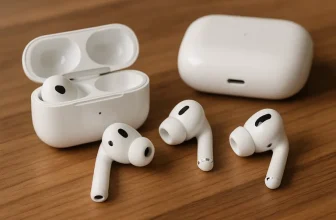
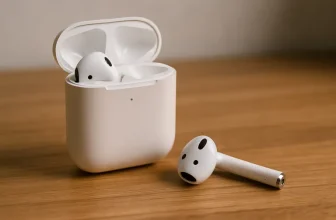
Je bent je AirPods-case kwijt, maar je hebt de oortjes nog. Praktisch gezien betekent dit dat je AirPods nog gewoon werken met het apparaat waarmee ze al gekoppeld waren, zolang er batterij in zit. Je kunt nog muziek luisteren, bellen, noise cancelling of transparantiemodus gebruiken en tussen apparaten schakelen als dat al ingesteld was via je iCloud-account. Wat je niet kunt zonder case: de oortjes opladen, ze resetten of koppelen aan een nieuw apparaat, omdat de koppelknop en de laadfunctie in het doosje zitten. Firmware-updates en probleemoplossing vereisen ook de case. Vindbaarheid hangt af van je model: bij recente cases, zoals die van AirPods Pro 2, kun je via Zoek mijn vaak de case zelf terugvinden en soms zelfs met precisielocatie; oudere cases zijn meestal niet afzonderlijk traceerbaar en tonen alleen de laatste bekende locatie.
Omdat je oortjes nu los zitten, neemt het risico op verlies of schade toe en loop je sneller tegen lege batterijen aan. In sommige gevallen kun je tijdelijk een compatibele case van iemand anders gebruiken om te laden of te koppelen, maar dat werkt alleen als het om dezelfde generatie en aansluiting gaat. Kort gezegd: airpod case kwijt zonder airpods betekent dat je nog even door kunt, maar dat je zonder het doosje al snel vastloopt op opladen, koppelen en terugvinden, zeker als je airpod doosje kwijt is en je geen Zoek mijn-ondersteuning hebt.
Wat werkt nog zonder case
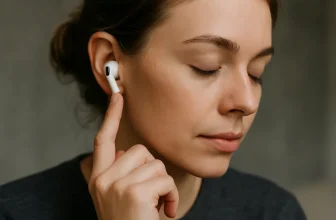
Als je je AirPods-case kwijt bent maar de oortjes nog hebt, kun je ze in veel situaties gewoon blijven gebruiken. Ze verbinden automatisch met het apparaat waarmee ze al eerder gekoppeld waren en je kunt blijven luisteren, bellen en de microfoons gebruiken. Op Pro-modellen blijven noise cancelling en transparantiemodus werken, net als ruimtelijk geluid en persoonlijke instellingen die je al had ingesteld. Knijp- of tikbediening, volumevegen op de steel (op ondersteunde modellen), automatische oorherkenning en “Hé Siri” blijven actief.
Je kunt ook één AirPod solo gebruiken als je dat fijner vindt. Batterijpercentages zie je in het bedieningspaneel of via widgets zodra de AirPods verbonden zijn. Daarnaast kun je de oortjes zelf vaak nog terugvinden via Zoek mijn, zolang er nog batterij in zit en het model dat ondersteunt.
Wat werkt niet (opladen, resetten, koppelen)
Zonder je AirPods-case loop je snel vast op drie cruciale dingen: opladen, resetten en koppelen. De oortjes hebben geen eigen oplaadpoort, dus je krijgt ze niet opgeladen zonder het doosje. Ook een reset is onmogelijk, omdat de koppelknop en de interne herstelfuncties in de case zitten. Wil je je AirPods verbinden met een nieuw apparaat, of een storing oplossen via een verse koppelactie, dan heb je de case nodig om de pairing-modus te starten.
Firmware-updates worden bovendien alleen geïnstalleerd als de AirPods in de case zitten terwijl die aan stroom hangt. Heb je een losse AirPod of set die niet meer goed samenwerkt, dan kun je ze zonder case niet opnieuw synchroniseren.
[TIP] Tip: Open Zoek mijn, markeer de case als kwijt en speel geluid.

Airpod doosje kwijt? zo vind je je case zonder Airpods terug
Als je airpod doosje kwijt is maar je de oortjes niet in de case hebt, begint je zoektocht bij de Zoek mijn-app. Bij nieuwere modellen, zoals de AirPods Pro 2 met MagSafe-case, kun je de case als los apparaat terugvinden, een geluid laten afspelen en met precisielocatie naar de exacte plek navigeren. Zet Markeer als verloren aan zodat het Zoek mijn-netwerk helpt en je contactinformatie op het scherm verschijnt als iemand je airpod case kwijt vindt. Bij oudere cases zie je vaak alleen de laatste bekende locatie, en soms alleen wanneer de AirPods zelf in de case zaten.
Staat je case niet in Zoek mijn of is de batterij leeg, retrace dan je stappen: check plekken waar je vaak oplaadt, tassen, jaszakken, auto en banknaden, en gebruik een zaklamp om de glans van de witte behuizing op te vangen. Vraag ook na op werk, sportschool of OV. Hoe sneller je handelt, hoe groter de kans dat je je case zonder AirPods terugvindt.
Zoek mijn: ondersteunde modellen en functies
Zoek mijn werkt niet op elke AirPods-case hetzelfde. Heb je AirPods Pro 2, dan kun je de case als los apparaat terugvinden: je ziet de live-locatie via het Zoek mijn-netwerk, je krijgt precisielocatie met pijlen op je iPhone en je kunt zelfs een geluid laten afspelen dankzij de ingebouwde speaker. Bij AirPods (3e generatie) en AirPods Pro (1e generatie) kun je meestal de AirPods en soms de case locatietracken via het netwerk, maar zonder precisielocatie en vaak alleen de laatste bekende plek; de case zelf is niet altijd afzonderlijk zichtbaar.
Oudere modellen zoals AirPods (1e/2e generatie) tonen doorgaans alleen de laatst verbonden locatie wanneer ze recent gekoppeld waren. In alle gevallen kun je Markeer als verloren inschakelen voor meldingen en een contactbericht.
Stappen in de Zoek mijn-app (geluid, precisielocatie, markeer als verloren)
Open de Zoek mijn-app, ga naar Apparaten en kies je AirPods of de case als die apart zichtbaar is. Tik op Zoek om de locatie op de kaart te zien en navigeer ernaartoe. Ondersteunt je case precisielocatie (zoals AirPods Pro 2) en heb je een geschikte iPhone, dan kun je Met precisie zoeken starten en de pijlen volgen.
Staat de case in de buurt en heeft die een speaker, speel een geluid af om hem sneller te vinden; anders zie je alleen de laatste bekende plek. Zet Markeer als verloren aan, voeg je contactgegevens toe en schakel Meld wanneer gevonden in, zodat je een melding krijgt zodra het Zoek mijn-netwerk je case detecteert.
Geen Zoek mijn? praktische zoektips op locatie
Geen Zoek mijn? Dan draait het om slim en systematisch terugzoeken op de plekken waar je de case het laatst gebruikte. Met deze praktische checks vergroot je de kans dat je ‘m snel terugvindt.
- Begin bij je laatste routine: waar heb je het doosje voor het laatst opgeladen, in-/uitgepakt of vastgehouden? Check laadplekken, nachtkastje, bureau, keukenblad, stopcontacten en loop je route stap voor stap terug.
- Doorzoek verstopplekken: voel met je hand in banknaden, tussen/onder autostoelen, jas- en broekzakken, tassen en kleine ritsvakken. Gebruik een zaklamp schuin over de vloer zodat de witte glans sneller opvalt; kijk ook onder meubels, bij plinten, in wasmand, wasmachine en bedlinnen.
- Vraag na op locaties waar je bent geweest (werk, school, sportschool, OV) en check gevonden voorwerpen. Noteer waar je al hebt gekeken en herhaal later met frisse ogen, bij voorkeur met daglicht.
Blijf kalm en systematisch; kleine cases glippen vaak weg op voorspelbare plekken. Komt hij niet boven water, houd een lijstje bij met bezochte locaties en tijdstippen voor je volgende zoekronde.
[TIP] Tip: Open Zoek mijn, controleer laatst bekende locatie en volg je route terug.

Tussentijdse oplossingen terwijl je de case kwijt bent
Zonder case kun je je AirPods gewoon blijven gebruiken zolang er batterij in zit, dus houd je huidige koppeling in stand en schakel niet onnodig van apparaat om problemen te voorkomen. Wil je de accuduur rekken, gebruik dan één AirPod tegelijk, zet ruisonderdrukking uit als je in een stille omgeving zit en verlaag het volume; zo haal je meer tijd uit de cellen. Kun je echt niet zonder opladen of wil je opnieuw koppelen, leen dan tijdelijk een compatibele case van dezelfde generatie en hetzelfde type: AirPods 3 werken alleen met een AirPods 3-case, AirPods Pro 1 met een Pro 1-case en AirPods Pro 2 met een Pro 2-case (let op Lightning vs USB-C).
Stop je oortjes in die case, open het deksel en gebruik de knop om te koppelen of te resetten. Markeer je eigen case in Zoek mijn als verloren en zet meldingen aan, zodat je een seintje krijgt als iemand hem vindt. Bewaar de oortjes intussen in een kleine beschermhoes of etui om krassen en verlies te voorkomen.
Airpods blijven gebruiken tot de batterij leeg is
Zonder case kun je je AirPods blijven gebruiken zolang er nog stroom in zit, want ze verbinden automatisch met het apparaat waarmee ze al gekoppeld waren. Je checkt het resterende percentage via het bedieningspaneel of de Batterijen-widget op je iPhone, of via het Bluetooth-menu op je Mac. Om de speeltijd te rekken gebruik je één AirPod tegelijk, verlaag je het volume en schakel je ruisonderdrukking en ruimtelijk geluid uit als dat niet nodig is.
Laat de microfoon op één oortje staan en wissel later naar het andere om nog wat extra minuten te winnen. Probeer niet onnodig tussen apparaten te wisselen om verbindingspogingen te beperken. Zodra beide oortjes leeg zijn, kun je ze zonder case niet opladen, resetten of opnieuw koppelen, dus plan je luistertijd slim.
Opladen of koppelen met een andere, compatibele case
Je kunt je AirPods opladen of opnieuw koppelen met een geleende case, zolang die exact bij jouw model past. AirPods 1 en 2 werken met elkaars (draadloze) cases, AirPods 3 alleen met een AirPods 3-case, AirPods Pro 1 met een Pro 1-case en AirPods Pro 2 met een Pro 2-case (zowel Lightning als USB-C is goed). Plaats beide oortjes in de case, sluit het deksel, wacht 30 seconden, open het en houd de knop ingedrukt tot het lampje wit knippert om te koppelen.
Vraag de eigenaar om de case tijdelijk te ontkoppelen van diens apparaten om verwarring in Zoek mijn te voorkomen. Let op: alleen de case wordt opgeladen via kabel of MagSafe; de oortjes laden in de case.
[TIP] Tip: Bewaar AirPods veilig in een hard pillendoosje met silicagelzakje.

Vervangende Airpod case regelen
Ben je je airpod case kwijt zonder airpods, dan is een vervangende case de snelste manier om weer te kunnen opladen, resetten en koppelen. Check eerst welk model je hebt: kijk in de Bluetooth-instellingen op je iPhone bij je AirPods of op de minisculen modelcode op de oortjes zelf. Kies vervolgens een case van dezelfde generatie; AirPods 3 passen alleen in een AirPods 3-case, AirPods Pro 1 in een Pro 1-case en AirPods Pro 2 in een Pro 2-case (USB-C of Lightning werkt allebei met Pro 2-oortjes). Let op of je MagSafe-laden wilt. Bestellen kan via Apple Support, een erkende serviceprovider of een betrouwbare webshop; prijzen en levertijden verschillen per model en regio, en verlies valt niet onder garantie.
Na ontvangst plaats je beide oortjes in de nieuwe case, sluit je het deksel, wacht je 30 seconden, open je het deksel en houd je de knop ingedrukt tot het lampje wit knippert om te koppelen. Werkt het niet direct, herhaal dit met de AirPods in de case en je iPhone ernaast. Markeer je oude case in Zoek mijn als verloren en verwijder die later uit je account. Zo kun je zonder gedoe weer door met laden, luisteren en wisselen tussen je apparaten.
Welke case past bij jouw Airpods (Lightning VS USB-C, generatie, Magsafe)
Met deze compacte tabel zie je in één oogopslag welke vervangende case past bij jouw AirPods, inclusief of je een Lightning- of USB-C-poort nodig hebt en of MagSafe draadloos laden wordt ondersteund.
| AirPods-model | Compatibele case(s) | Poort op de case | Draadloos laden |
|---|---|---|---|
| AirPods (1e & 2e generatie) | Charging Case (Lightning) of Wireless Charging Case (Lightning, Qi); beide werken met 1e én 2e gen oordopjes | Lightning | Alleen bij Wireless Charging Case (Qi); geen MagSafe |
| AirPods (3e generatie) | MagSafe Charging Case (Lightning) (niet uitwisselbaar met 1e/2e gen cases) | Lightning | MagSafe + Qi |
| AirPods Pro (1e generatie) | Wireless Charging Case (Lightning, Qi) of MagSafe Charging Case (Lightning) | Lightning | Qi; MagSafe alleen met MagSafe-case |
| AirPods Pro (2e generatie) | MagSafe Charging Case (Lightning) of MagSafe Charging Case (USB-C); beide werken met dezelfde oordopjes | Lightning of USB-C (afhankelijk van case) | MagSafe + Qi |
Kort samengevat: kies op basis van je AirPods-generatie en de poort (alleen Pro 2 heeft een USB-C-case), en let op dat MagSafe pas standaard aanwezig is bij AirPods 3 en AirPods Pro (bij Pro 1 alleen met de MagSafe-case).
De juiste case hangt af van generatie: AirPods (1e/2e gen) passen in elkaars Charging/Wireless Charging Case (allemaal Lightning). AirPods (3e gen) vereisen een AirPods 3-case met MagSafe-ondersteuning en Lightning-poort; eerdere of Pro-cases passen niet. AirPods Pro (1e gen) werken alleen met een Pro 1-case (Lightning, soms MagSafe). AirPods Pro (2e gen) accepteren zowel de Lightning- als de USB-C-case van Pro 2; MagSafe en het Zoek mijn-netwerk met speaker blijven dan beschikbaar.
MagSafe zegt iets over magnetisch uitlijnen voor draadloos laden, niet over pasvorm. Twijfel je, check het modelnummer van je oortjes in Instellingen > Bluetooth of op de binnenkant van het steeltje en kies exact dezelfde generatie case; anders laden en koppelen je AirPods simpelweg niet.
Kosten, garantie en levertijd
De kosten voor een vervangende AirPod case hangen af van het model en waar je bestelt. Bij Apple betaal je een vaste serviceprijs per case; erkende servicepartners zitten meestal vergelijkbaar, terwijl webshops soms goedkoper lijken maar let dan goed op originaliteit en volledige functies zoals MagSafe en Zoek mijn. Verlies valt niet onder fabrieksgarantie, en AppleCare+ dekt wel defecten en batterijservice maar geen kwijtgeraakte cases.
Reken op het tonen van je serienummer of modelinformatie zodat je de juiste case krijgt. Qua levertijd geldt: in-store ophalen kan dezelfde of de volgende dag als er voorraad is, online verzending duurt vaak 1-3 werkdagen, en via servicepartners kan het 3-7 werkdagen duren. Check altijd het retourbeleid en compatibiliteit voor je bestelt.
Zo koppel je een vervangende case met je Airpods
Plaats beide AirPods in de vervangende, compatibele case en laad de case een paar minuten op. Sluit het deksel 30 seconden, open het vervolgens naast je iPhone en volg de pop-up om te verbinden. Verschijnt er niets, houd de setupknop achterop de case ingedrukt tot het lampje wit knippert en probeer opnieuw. Werkt het nog steeds niet, vergeet je AirPods eerst via Instellingen > Bluetooth op je iPhone en start daarna de koppelactie opnieuw.
Krijg je een melding dat de oortjes niet overeenkomen, dan zitten er waarschijnlijk AirPods van verschillende sets in de case; gebruik beide van dezelfde generatie. Na het koppelen synchroniseren je AirPods via iCloud met je andere Apple-apparaten en kun je naam, oordetectie en Zoek mijn instellen.
Problemen oplossen bij koppelen of laden
Krijg je geen verbinding of laden je AirPods niet in de vervangende case, check dan eerst compatibiliteit: case en oortjes moeten van dezelfde generatie zijn. Laad de case minimaal tien minuten op met een goede kabel en voeding, reinig de oplaadcontacten en de binnenkant van de case voorzichtig, en sluit het deksel even.
Open naast je iPhone, houd de setupknop lang ingedrukt tot het lampje oranje en daarna wit knippert, en probeer opnieuw. Werkt het niet, vergeet de AirPods in Bluetooth, herstart je iPhone, en voorkom set-mixing door alleen een bij elkaar horend paar te gebruiken.
Veelgestelde vragen over airpod case kwijt zonder airpods
Wat is het belangrijkste om te weten over airpod case kwijt zonder airpods?
Zonder case werken je AirPods nog met gekoppelde apparaten, maar je kunt ze niet opladen, resetten of opnieuw koppelen. Gebruik Zoek mijn om de case te vinden, of leen/koop een compatibele vervangende case.
Hoe begin je het beste met airpod case kwijt zonder airpods?
Open Zoek mijn: kies je AirPods, navigeer, speel geluid af of gebruik Precisie-zoeken (alleen ondersteunde cases), en markeer als verloren. Geen Zoek mijn? Doorzoek je laatste locaties. Blijf luisteren, of laad/koppel via een geleende case.
Wat zijn veelgemaakte fouten bij airpod case kwijt zonder airpods?
Verwachten dat je zonder case kunt opladen of resetten. Geen Zoek mijn geactiveerd. Onjuiste case kopen (USB-C vs Lightning, generatie/magsafe mismatch). Niet markeren als verloren. Nep- of onofficiële cases gebruiken; koppeling, laden en garantie lijden.