Doet je rechter AirPod niets meer? Hier vind je de meest voorkomende oorzaken – van vuile contactpunten en sensorblokkades tot balans- of mono-instellingen en verouderde firmware – plus snelle checks als schoonmaken, laadstatus controleren, instellingen bijstellen, resetten en updaten. Vaak speelt één van deze simpele punten en heb je ‘m in minuten weer werkend. Helpt dat niet, dan zie je hoe je hardware uitsluit, wat losse vervanging kost en hoe je zulke problemen voortaan voorkomt.
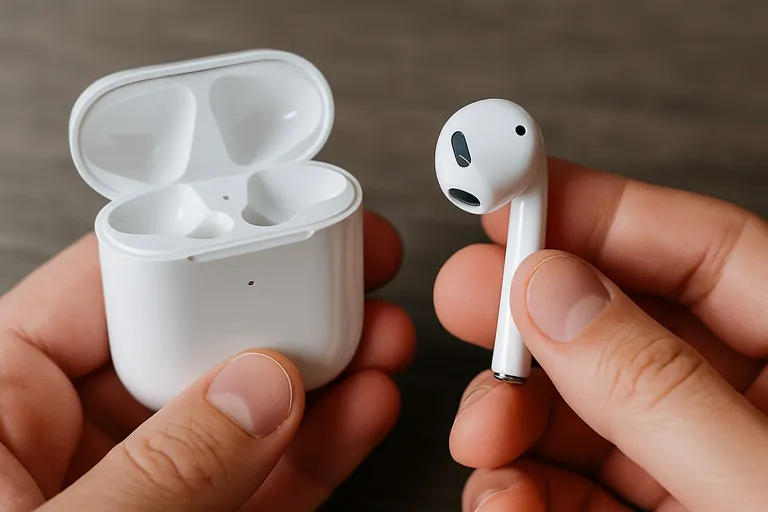
Waarom werkt je rechter Airpod niet? (pourquoi mon Airpod droit ne marche pas)
Als je rechter AirPod ineens geen geluid geeft, is de oorzaak meestal eenvoudiger dan je denkt. Vaak is de batterij van de rechter oordop sneller leeg of maakt hij geen goed contact met de laadpinnen in de case door stof, oorsmeer of een geoxideerd contactpunt. Ook kunnen de nabijheidssensoren en het speakerrooster geblokkeerd zijn, waardoor je AirPod denkt dat hij niet in je oor zit. Software speelt net zo vaak mee: een haperende Bluetooth-verbinding, een balansschuif die per ongeluk naar rechts of links is verschoven (Instellingen > Toegankelijkheid > Audio/visueel), ingeschakelde mono-audio of een volumebegrenzing kan het geluid op één kant wegdrukken. Verder kan een verouderde firmware of iOS/macOS-glitch ervoor zorgen dat de rechter dop niet goed wordt aangestuurd, net als een verkeerde microfooninstelling of een bug na het wisselen tussen apparaten.
Gebruik je AirPods Pro, dan kan actieve ruisonderdrukking of een slecht passende eartip de indruk wekken dat de rechterkant stiller is. In zeldzame gevallen is er hardwarematige schade door vocht, zweet, een val of een defecte driver, en dan lijkt het alsof “mon airpod droit ne fonctionne plus” of “airpod droit ne fonctionne plus”. In deze gids help ik je stap voor stap om simpele oorzaken uit te sluiten, je instellingen te checken, je AirPods te resetten en te bepalen of reparatie of vervanging nodig is.
Batterij- en oplaadproblemen
Als je rechter AirPod plots geen geluid geeft, komt dat vaak doordat hij niet goed oplaadt. Een leeg of bijna leeg oplaaddoosje, een kabel of lader met te weinig vermogen of vuil op de laadcontacten kan ervoor zorgen dat de rechter dop geen stroom krijgt. Het oplaadpunt aan de onderkant van de AirPod en de pinnen in de case raken snel bedekt met stof of oorsmeer, waardoor het magneetje wel klikt maar de verbinding niet wordt gemaakt.
Soms ligt het aan verkeerde plaatsing op een MagSafe of Qi-oplader, waardoor de case oplaadt maar de rechter AirPod niet bijtankt. Ook temperatuur speelt mee: heel koud of heet beperkt de laadsnelheid en accucapaciteit. Merk je dat de rechterkant structureel sneller leegloopt, dan kan batterijslijtage of een firmware-glitch de boosdoener zijn en voelt het alsof “mon airpod droit ne fonctionne plus”.
Vuil en sensoren die de speaker blokkeren
Oorsmeer en stof hopen zich snel op in het speakerrooster en bij de microfoon- en ventilatieopeningen, waardoor het geluid dof of erg zacht wordt en het lijkt alsof je rechter AirPod niets doet. Ook de nabijheidssensoren (die detecteren of de dop in je oor zit) raken dan bedekt, waardoor je AirPod pauzeert of het geluid naar links verplaatst. Reinig het rooster en de sensoren voorzichtig met een droge, zachte borstel of een wattenstaafje en veeg na met een droge microvezeldoek; vermijd vloeistoffen en perslucht.
Gebruik je AirPods Pro, haal dan de eartip los, spoel alleen de tip met water en laat hem volledig drogen voor je hem terugplaatst. Blijft het volume rechts duidelijk lager na grondig schoonmaken, dan kan het gaas beschadigd zijn en heb je waarschijnlijk service nodig.
Bluetooth- of audio-instellingen (balans, mono)
Bluetooth-problemen of verkeerde audio-instellingen laten het makkelijk lijken alsof je rechter AirPod kapot is, terwijl het vaak aan de instellingen ligt. Check eerst of je AirPods als uitvoerapparaat zijn geselecteerd en of de volumebalk niet per app verschilt. Kijk vervolgens naar de balans: op iPhone en iPad via Instellingen > Toegankelijkheid > Audio/visueel > Balans moet de schuif in het midden staan, en Mono-audio hoort uit te staan.
Controleer ook Koptelefoonveiligheid of een volumebegrenzing die één kant tempert. Op Mac pas je de balans aan via Systeeminstellingen > Geluid of Toegankelijkheid > Audio. Zet de microfooninstelling van je AirPods op Automatisch in plaats van Altijd links/rechts. Helpt dat niet, schakel Bluetooth kort uit en in, of vergeet en koppel je AirPods opnieuw.
[TIP] Tip: Reinig het gaasje, laad de case op, reset en koppel opnieuw.
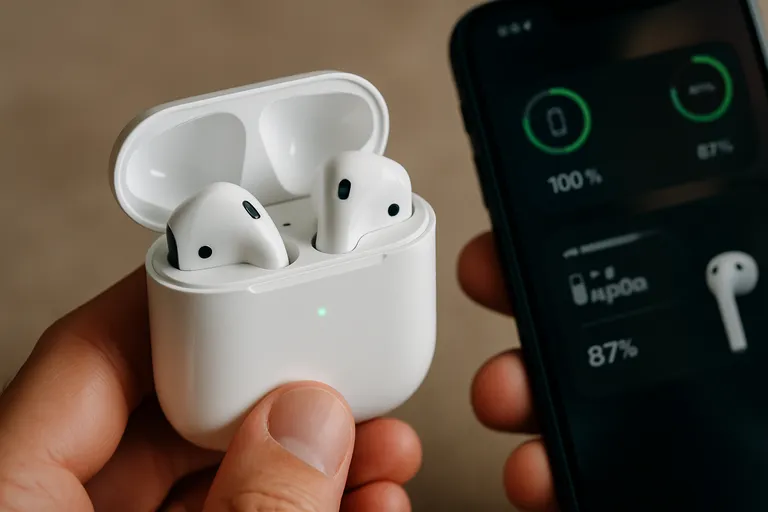
Snelle checks die je meteen kunt doen (mon Airpod droit ne fonctionne plus)
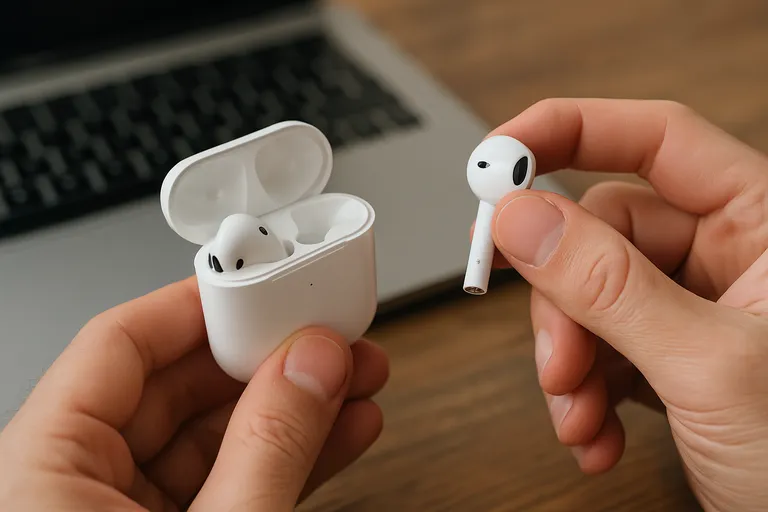
Merk je dat je rechter AirPod niets doet, begin dan met de basis. Plaats beide AirPods in de case, sluit het deksel en wacht 30 seconden, open dan het deksel en check in de batterijwidget of in Zoek mijn of de rechter dop oplaadt. Veeg de laadcontacten van de AirPod en de pinnetjes in de case droog schoon en duw de rechter dop stevig op z’n plek zodat de magneet echt grijpt. Speel vervolgens een track af en controleer of je device de AirPods als uitvoer gebruikt en of de volumeregeling niet per app is gedempt.
Kijk bij Toegankelijkheid of de balans in het midden staat en Mono-audio is uitgeschakeld; een scheve schuif laat het lijken alsof “mon airpod droit ne fonctionne plus”. Schakel Bluetooth even uit en weer aan of toggel vliegtuigstand, en test of het rechts werkt op een ander apparaat. Hoor je nog steeds niets, zet de AirPods kort uit en aan door ze opnieuw in de case te plaatsen of voer een snelle reset uit.
Opladen en LED-indicator controleren
Om te zien of je rechter AirPod echt oplaadt, plaats je beide oordoppen in de case en open je het deksel. De LED geeft snel richting: groen betekent volledig opgeladen, oranje dat er moet worden bijgeladen, wit knipperend dat de case klaar is om te koppelen. Met de AirPods in de case toont de LED de status van de doppen; zonder doppen gaat het om de case zelf. Voor de laadstatus per oordop open je de batterijwidget: staat er geen bliksemschicht naast rechts, dan maakt je rechter dop geen goed contact.
Duw hem stevig op z’n plek tot je de magneet voelt grijpen en veeg de contactpunten droog schoon. Laad de case minstens 15 minuten via kabel of MagSafe en kijk of de LED even oranje oplicht; blijft hij uit, test een andere kabel, adapter of stopcontact.
Speakerrooster en oplaadpunten veilig schoonmaken
Vuil in het speakerrooster en op de oplaadpunten is een veelvoorkomende reden waarom je rechter AirPod niet werkt of niet oplaadt. Begin met beide AirPods in de case te plaatsen en zorg dat er geen vocht in de buurt is. Maak het speakergaas en de sensoren voorzichtig schoon met een droge, zachte borstel of een droog wattenstaafje, en veeg de buitenkant na met een droge microvezeldoek. Vermijd perslucht, scherpe voorwerpen en vloeistoffen in de openingen; een licht vochtig doekje mag alleen over de buitenkant, daarna direct droogwrijven.
Kijk in de case naar de laadpinnen en verwijder stof of kruimels met een zachte borstel door de case ondersteboven te houden. Gebruik je AirPods Pro, haal de eartips los, spoel alleen de tips met water en laat ze volledig drogen voordat je ze terugplaatst en weer oplaadt.
Audio- en Bluetooth-instellingen testen op Iphone, Ipad en Mac
Selecteer eerst je AirPods als uitvoer in Bedieningspaneel of via Instellingen > Bluetooth en tik op het i’tje naast je AirPods. Zet Microfoon op Automatisch, schakel Mono-audio uit en zet de balans in Instellingen > Toegankelijkheid > Audio/visueel precies in het midden. Kijk bij Koptelefoonveiligheid of Verminder harde geluiden niet te laag staat.
Op Mac ga je naar Systeeminstellingen > Geluid > Uitvoer, kies je AirPods en zet je de balans centraal; test desnoods met de pan-schuif of een stereotest. Schakel Bluetooth kort uit en weer in, of vergeet en koppel je AirPods opnieuw. Werkt rechts nog niet, test op een ander apparaat om een softwarefout uit te sluiten.
[TIP] Tip: Controleer balansinstelling, reinig gaasje en laad de rechter AirPod op.
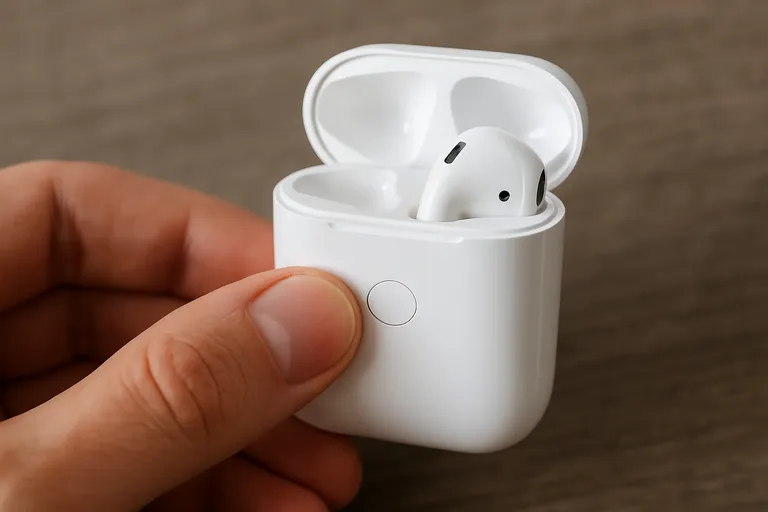
Werkt je rechter Airpod nog steeds niet? probeer dit (Airpod droit ne fonctionne plus)
Heb je de snelle checks gedaan en blijft je rechter AirPod zwijgen, doe dan een volledige reset: plaats beide AirPods in de case, sluit het deksel, open het na 30 seconden, houd de setupknop ingedrukt tot het lampje oranje knippert en daarna wit, vergeet je AirPods in Bluetooth en koppel ze opnieuw. Update daarna iOS of macOS en laat de firmware van je AirPods automatisch bijwerken door ze naast je iPhone te laten liggen terwijl ze zijn verbonden en opladen. Test instellingen: zet Automatische oordetectie en Microfoon op Automatisch aan, zet ruimtelijke audio en hoofdvolging tijdelijk uit, en kalibreer het volume door even zonder Bluetooth af te spelen en daarna opnieuw te verbinden.
Doe een stereotest of schuif de balans helemaal naar rechts om te checken of er überhaupt geluid uitkomt; test ook op een ander apparaat. Werkt rechts dan nog niet, dan is de kans groot dat er hardwarematige schade of accuverlies speelt en heb je service of een losse vervanging nodig.
Airpods resetten en opnieuw koppelen
Een reset lost vaak koppelfouten en scheef geluid op, zeker als je rechter AirPod niets doet. Plaats beide AirPods in de case, sluit het deksel en wacht 30 seconden. Open het deksel, houd de setupknop achterop ingedrukt tot het lampje eerst oranje knippert en daarna wit. Ga op je iPhone of iPad naar Bluetooth, vergeet je AirPods en bevestig. Houd de case met open deksel naast je toestel en volg het koppelvenster; op Android of Mac koppel je via Bluetooth-instellingen.
Zorg dat de case voldoende batterij heeft en dat beide doppen in de case worden herkend. Na het koppelen zet je Automatische oordetectie aan, Microfoon op Automatisch en test je met een stereogeluid of het rechter kanaal weer werkt.
Firmware en IOS/MACOS updaten
Verouderde software veroorzaakt vaak haperend of eenzijdig geluid, dus zorg dat zowel je AirPods-firmware als je iPhone, iPad of Mac up-to-date is. Je kunt AirPods-firmware niet handmatig instellen, maar wel de update laten gebeuren: plaats beide AirPods in de case, sluit ze aan op stroom en leg de case open naast je iPhone of iPad met wifi aan; laat dit 15-30 minuten zo liggen.
Check de firmwareversie via Instellingen > Bluetooth > i’tje naast je AirPods, of via Instellingen > Algemeen > Info. Werk je device zelf bij via Instellingen > Algemeen > Software-update (op Mac: Systeeminstellingen > Algemeen > Software-update). Updates lossen vaak bugs op die “rechter AirPod doet niets” veroorzaken en verbeteren verbinding en balans.
Hardware uitsluiten met eenvoudige tests
Om te checken of het echt hardware is, test je de rechter AirPod los van alles. Zet de balans tijdelijk helemaal naar rechts en speel een stereotest af; hoor je niets, dan is er waarschijnlijk meer aan de hand dan software. Kijk in de batterijwidget of rechts als aparte dop met percentage verschijnt; ontbreekt hij of laadt hij niet, dan is het vaak een contact- of accuprobleem.
Zet Microfoon op Altijd rechts om te zien of de microfoon nog werkt, en doe op AirPods Pro de Eartip Fit-test om een slechte afdichting uit te sluiten. Koppel je AirPods even aan een ander device; volgt het probleem de rechter dop, dan wijst dat op een fysiek defect.
[TIP] Tip: Controleer audiobalans: Instellingen > Toegankelijkheid > Audio/Visueel.
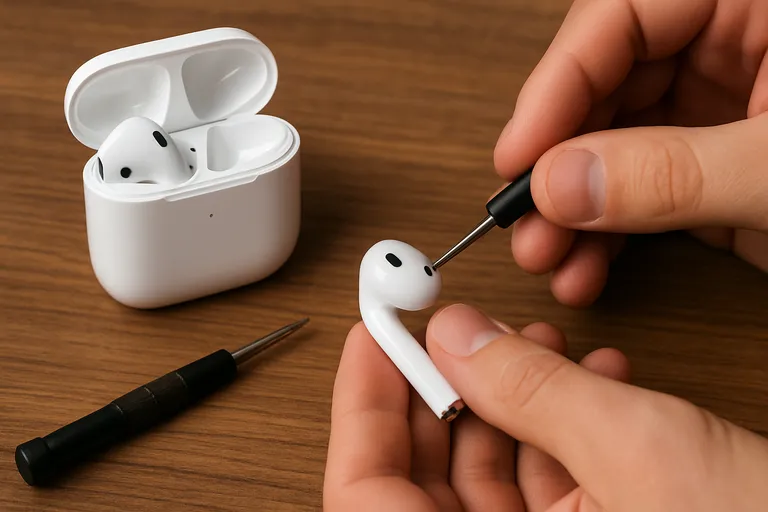
Reparatie, vervanging en kosten bij een defecte rechter Airpod
Als alle checks niets opleveren, is service de snelste route. Goed nieuws: je kunt de rechter AirPod los laten vervangen, je houdt dus je linker oordop en de case. Binnen de fabrieksgarantie of je wettelijke consumentenrechten hoort een fabricagefout kosteloos hersteld te worden; schade door vocht, val of slijtage valt daar meestal niet onder. Met AppleCare+ betaal je doorgaans alleen een lagere eigen bijdrage per incident, zonder AppleCare+ betaal je de vervangingsprijs per losse oordop of batterijservice. Reken in de praktijk op een bedrag van enkele tientjes tot iets boven de honderd euro per oordop, afhankelijk van model (AirPods, AirPods 3, AirPods Pro) en regio.
Een Apple Store of geautoriseerde serviceprovider voert een snelle diagnose uit, vaak binnen minuten, en regelt vervolgens omruil of een mail-in vervanging; de doorlooptijd is meestal één tot enkele dagen. Neem je aankoopbewijs en het serienummer mee, en controleer vooraf in de Apple Support-app of via de website de actuele prijzen en beschikbaarheid. In veel gevallen is een losse vervanging van de rechter AirPod de meest efficiënte en betaalbare oplossing om weer volledig stereo te luisteren.
Wanneer is het echt een hardwaredefect?
Je herkent een hardwaredefect als alle software- en schoonmaakstappen niets veranderen en het probleem op elk device hetzelfde blijft. Blijft de rechter AirPod stil terwijl je de balans helemaal naar rechts schuift, hoor je kraken of vervorming ongeacht volume, of rammelt de driver als je hem zacht schudt, dan is er waarschijnlijk fysieke schade. Verschijnt de rechter dop niet in de batterijwidget, blijft hij op 0% hangen of toont hij geen bliksemschicht tijdens laden terwijl de linker wel laadt, dan wijst dat op een accu- of contactprobleem.
Zet Microfoon op Altijd rechts: als je stem dan niet wordt opgepikt, is de microfoon stuk. Zie je corrosie of vochtsporen achter het gaas, dan is service of vervanging de logische stap.
Rechter Airpod vervangen: opties, garantie en prijzen
Onderstaande vergelijking helpt je kiezen hoe je een defecte of verloren rechter AirPod (airpod droit) het best vervangt: wat is gedekt, wat kost het ongeveer en waar moet je op letten.
| Optie | Dekking & voorwaarden | Richtprijs (per stuk, EUR) | Opmerkingen |
|---|---|---|---|
| Apple beperkte garantie / consumentenrecht | Dekt fabricagefouten; geen verlies, waterschade of slijtage. Apple-garantie 1 jaar; in de EU heb je daarnaast consumentenrechten via de verkoper. | 0 | Diagnose vereist; vervanging gratis bij aantoonbaar defect binnen dekking. |
| AppleCare+ voor Headphones | Accidentele schade gedekt met servicekosten; batterij < 80% capaciteit wordt zonder kosten vervangen. Verlies/diefstal niet gedekt. | 0-29 servicefee per onderdeel | Alleen als AppleCare+ eerder is aangeschaft; afhandeling via Apple Store of mail-in. |
| Betaalde vervanging via Apple (buiten garantie of bij verlies) | Nieuwe of gelijkwaardige originele rechter AirPod, gematcht aan jouw generatie/model (AirPods 2/3, Pro 1/2). | Meestal 75-119 per stuk (model- en landafhankelijk) | Snel als er voorraad is; controleer actuele Apple-prijzen (support.apple.com) voor jouw model/land. |
| Refurbished / derde partij | Gereviseerde originele AirPod van dezelfde generatie. Geen Apple-dekking; kwaliteit en garantie afhankelijk van verkoper. | ± 40-90 per stuk | Let op exacte generatie/variant (bijv. Pro 2); kies alleen betrouwbare verkopers met retourrecht. |
Conclusie: check eerst garantie/AppleCare+; dat is vaak gratis of hooguit 29. Is dat niet van toepassing, dan is een officiële Apple-vervanging het meest betrouwbaar, terwijl refurbished goedkoper kan zijn maar meer risico’s kent.
Is je rechter AirPod echt defect, dan kies je meestal voor een losse vervanging via Apple Support, een Apple Store of een geautoriseerde serviceprovider; er wordt niet op componentniveau gerepareerd, je krijgt een service-exemplaar dat na koppelen direct met je case samenwerkt. Valt het onder fabrieksgarantie of consumentenrechten en is het een aantoonbaar fabricageprobleem, dan hoort het kosteloos opgelost te worden. Met AppleCare+ betaal je doorgaans een lagere eigen bijdrage; buiten garantie betaal je de vervangingsprijs per oordop of een batterijservicebedrag als de accu versleten is.
De prijs hangt af van model en regio, reken globaal op enkele tientjes tot ruim honderd euro. Neem je aankoopbewijs mee, noteer het serienummer en controleer vooraf de actuele tarieven. Los vervangen is meestal de snelste en betaalbaarste route om weer stereo te luisteren.
Preventietips om uitval in de toekomst te voorkomen
Voorkom problemen door je AirPods altijd in de case te bewaren en niet los in je jas- of broekzak, waar stof en pluisjes de laadcontacten vervuilen. Reinig het speakerrooster en de oplaadpunten regelmatig met een droge, zachte borstel en houd de case zelf ook stofvrij. Laat je AirPods niet in extreme hitte of kou liggen en vermijd vocht en zweet; gebruik bij sporten zweetbestendige tips en droog alles goed na.
Laad met een betrouwbare adapter en kabel, en voorkom diepe ontlading door de case tijdig bij te laden. Update iOS/macOS en de AirPods-firmware zodat bekende bugs verholpen worden. Test af en toe balans en stereogeluid en duw de rechter dop bewust stevig in de case zodat de magneet goed contact maakt.
Veelgestelde vragen over pourquoi mon airpod droit ne marche pas
Wat is het belangrijkste om te weten over pourquoi mon airpod droit ne marche pas?
Meestal stopt de rechter AirPod door batterij- of oplaadproblemen, vuil op speakerroosters of sensoren, of verkeerde audio-/Bluetooth-instellingen (balans, mono). Minder vaak ligt het aan verouderde firmware, een koppelfout of hardwaredefect.
Hoe begin je het beste met pourquoi mon airpod droit ne marche pas?
Laad de case en rechter AirPod volledig op, controleer de LED. Reinig rooster en oplaadcontacten voorzichtig. Test balans/mono in instellingen, herstart Bluetooth, probeer een andere bron of apparaat. Pas daarna resetten en opnieuw koppelen.
Wat zijn veelgemaakte fouten bij pourquoi mon airpod droit ne marche pas?
Veelgemaakte fouten: nat reinigen of perslucht gebruiken, balans/mono overslaan, AirPod niet goed in de case klikken, verschillende generaties mixen, firmware negeren, te snel op hardwaredefect gokken, of testen op slechts één apparaat.