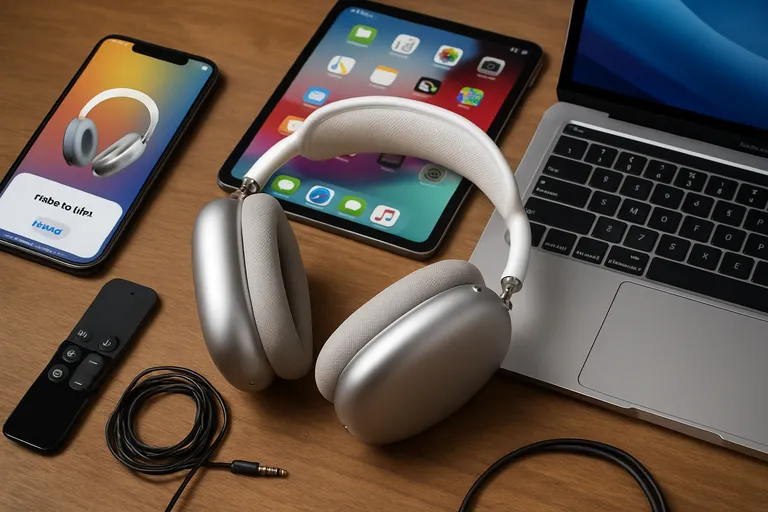
Koppel je AirPods Max in een handomdraai met iPhone, iPad, Mac, Apple TV, Android of Windows – en luister desnoods bedraad – met duidelijke uitleg over koppelingsmodus, knoppen en het statuslampje. Je ontdekt handige instellingen voor ruisonderdrukking en transparantie, plus sneltoetsen via de Digital Crown. En loop je vast, dan helpen de praktische tips voor resetten, interferentie vermijden en opnieuw koppelen je direct weer op weg.
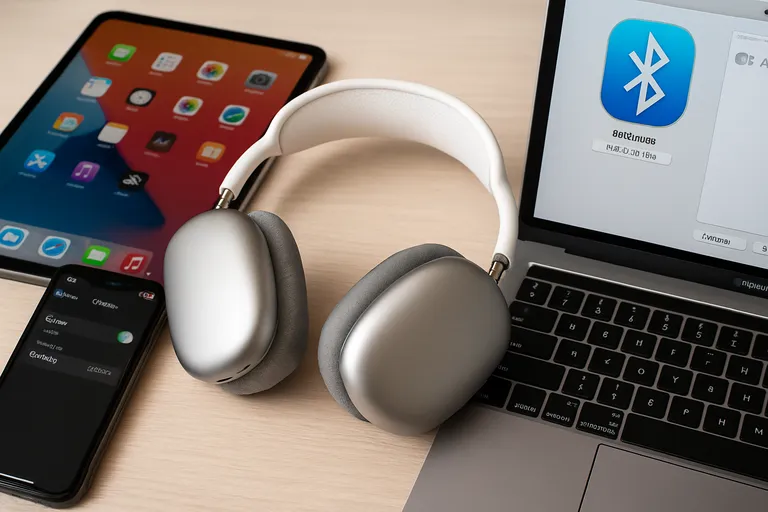
Basis: wat betekent Airpods max verbinden en wat heb je nodig
AirPods Max verbinden betekent dat je de draadloze koptelefoon via Bluetooth koppelt met je telefoon, tablet, laptop of tv, zodat het geluid van dat apparaat naar je AirPods Max wordt gestuurd en functies zoals actieve ruisonderdrukking en ruimtelijke audio optimaal werken. Wat heb je nodig? Je AirPods Max met voldoende batterij, een apparaat met Bluetooth (iPhone, iPad, Mac, Apple TV, maar ook Android of Windows) en liefst recente software voor de beste stabiliteit. Gebruik je meerdere Apple-apparaten met hetzelfde Apple ID, dan zorgt iCloud voor snelle eerste koppeling en automatische omschakeling tussen apparaten. Op je AirPods Max zitten twee knoppen: de Digital Crown voor volume en bediening, en de ruisregelingknop waarmee je schakelt tussen ruisonderdrukking en transparantie; houd die laatste ingedrukt om koppelingsmodus te starten.
Het statuslampje naast de Lightning-poort helpt je: wit knipperend betekent klaar om te koppelen, oranje tijdens opladen of als er opnieuw ingesteld moet worden, groen bij volledig opgeladen. Wil je bekabeld luisteren, dan kun je de Lightning-naar-3,5 mm audiokabel gebruiken om op een analoge bron of in-flight systeem aan te sluiten. Of je nu zoekt op connecter AirPods Max of je afvraagt comment connecter AirPod Max, het principe is hetzelfde: zorg dat Bluetooth aanstaat, houd de afstand klein en check dat beide apparaten voldoende batterij hebben voor een snelle, stabiele verbinding.
Vereisten en compatibiliteit (Iphone, Ipad, Mac, Apple TV, Android en Windows)
Onderstaande tabel vat per platform de vereisten, hoe je koppelt en welke functies wel/niet werken wanneer je AirPods Max connecteert. Zo zie je in één oogopslag wat je nodig hebt voor iPhone, iPad, Mac, Apple TV, Android en Windows.
| Platform | Minimale vereisten | Koppelen | Functies en beperkingen |
|---|---|---|---|
| iPhone / iPad | iOS/iPadOS 14.3 of nieuwer (aanbevolen: nieuwste), Bluetooth aan, iCloud-account voor naadloze ervaring | Houd naast toestel en volg het pop-upvenster; of via Instellingen > Bluetooth | ANC & Transparantie, ruimtelijk geluid met hoofdtracking, automatisch wisselen via iCloud, “Hé Siri”, AAC-codec |
| Mac | macOS 11.1 of nieuwer (aanbevolen: nieuwste), Bluetooth, iCloud voor automatische koppeling | Systeeminstellingen > Bluetooth of via Bedieningscentrum; verschijnt ook automatisch bij iCloud-koppeling | ANC & Transparantie, ruimtelijk geluid in ondersteunde apps (macOS 12+ en geschikte Mac), automatisch wisselen, Siri-ondersteuning, AAC |
| Apple TV | tvOS 14.3 of nieuwer (ruimtelijk geluid vanaf tvOS 15 op Apple TV 4K) | Instellingen > Afstandsbedieningen en Apparaten > Bluetooth; houd ruisregelaarsknop ±5s tot wit knippert | ANC & Transparantie; ruimtelijk geluid op Apple TV 4K (tvOS 15+); snelle verbinding via iCloud-melding |
| Android | Bluetooth (A2DP/HFP); geen extra apps vereist | Bluetooth-instellingen > houd ruisregelaarsknop ±5s tot wit knippert > selecteer “AirPods Max” | ANC & Transparantie werken; geen ruimtelijk geluid/automatisch wisselen/Siri; codec meestal AAC of SBC afhankelijk van toestel |
| Windows | Windows 10/11 met Bluetooth; AAC-ondersteuning in Windows 11 | Instellingen > Bluetooth & apparaten; houd ruisregelaarsknop ±5s tot wit knippert en koppel | ANC & Transparantie werken; geen ruimtelijk geluid/automatisch wisselen/Siri; codec: SBC (Win10), AAC mogelijk (Win11) |
Kortom: op Apple-apparaten krijg je de volledige AirPods Max-ervaring (ruimtelijk geluid, iCloud-gemak, Siri), terwijl Android en Windows prima werken via Bluetooth maar met beperkingen. Zorg steeds voor up-to-date software voor de beste compatibiliteit en prestaties.
Om je AirPods Max te verbinden heb je een apparaat met Bluetooth en bij voorkeur recente software nodig. Op iPhone en iPad werkt koppelen het soepelst met iOS/iPadOS 14.3 of nieuwer; dan krijg je het snelle pop-upvenster, automatische schakeling tussen je Apple-apparaten en functies zoals ruimtelijke audio. Op de Mac raden we macOS 11.1 of nieuwer aan voor stabiele Bluetooth, snelle koppeling en betere latentie; met nieuwere Macs profiteer je ook van head-tracked spatial audio.
Op Apple TV (tvOS 15 of nieuwer op Apple TV 4K) kies je AirPods Max als uitvoer en kun je ruimtelijke audio gebruiken. Op Android en Windows koppel je via het standaard Bluetooth-menu; je krijgt prima geluid, maar niet alle Apple-features (geen automatische schakeling, Siri of naadloze iCloud-sync). Desgewenst kun je ook bedraad luisteren met de Lightning-naar-3,5mm audiokabel.
Knoppen en statuslampje begrijpen (Digital crown, ruisregeling, wit/oranje/groen lampje)
Op je AirPods Max zit de Digital Crown voor alles wat met bediening te maken heeft: draai voor volume, druk één keer om te pauzeren of af te spelen, twee keer voor het volgende nummer, drie keer terug, en houd langer ingedrukt om Siri te activeren. De ruisregelingknop laat je schakelen tussen actieve ruisonderdrukking en transparantiemodus; ideaal als je even omgevingsgeluid nodig hebt.
Houd die ruisregelingknop langer ingedrukt tot het lampje wit knippert om koppelingsmodus te starten, handig wanneer je wilt verbinden met een nieuw apparaat. Het statuslampje naast de Lightning-poort vertelt hoe het gaat: wit knipperend is klaar om te koppelen, oranje knipperend na een reset of bij een fout, oranje vast betekent opladen en groen vast is volledig opgeladen.
Snelstart: comment connecter Airpods max (in 1 minuut)
Wil je AirPods Max in 1 minuut verbinden? Volg deze snelle stappen voor Apple, Android en Windows.
- Voorbereiden: zet Bluetooth aan op je device en zorg voor voldoende batterij; houd de ruisregelingknop ingedrukt tot het statuslampje wit knippert (koppelingsmodus).
- Apple: iPhone/iPad – houd je AirPods Max dichtbij, tik op de pop-up Verbinden en volg de stappen (koppelt aan je Apple ID); Mac – open Systeeminstellingen > Bluetooth en klik Verbinden; Apple TV – ga naar Instellingen > Afstandsbedieningen en Apparaten > Bluetooth en selecteer AirPods Max.
- Andere apparaten: Android/Windows – open het Bluetooth-instellingenmenu, kies AirPods Max en bevestig; werkt het niet direct, houd de koptelefoon dichterbij en activeer opnieuw de koppelingsmodus (wit knipperend lampje) voordat je opnieuw probeert.
Klaar! Je AirPods Max verbinden nu en schakelen daarna meestal automatisch over naar het laatst gebruikte apparaat. Meer details en oplossingen vind je in de volgende secties.
[TIP] Tip: Schakel Bluetooth in; houd ruisregelingsknop ingedrukt; selecteer AirPods Max.
Verbinden met Apple-apparaten
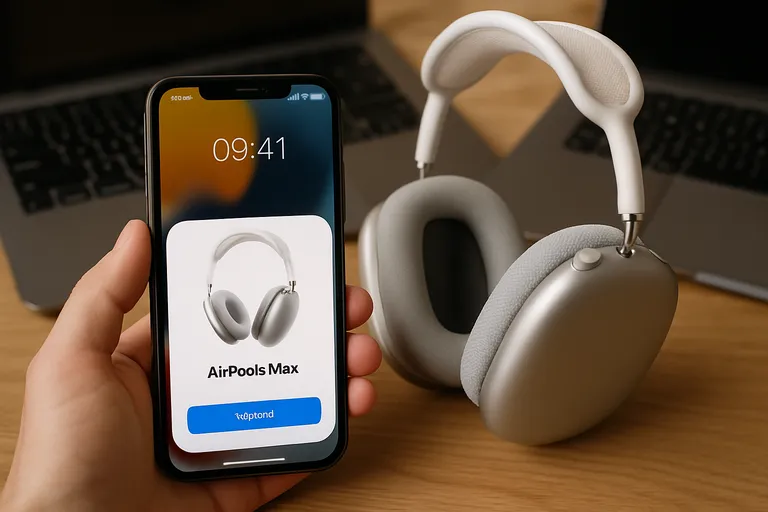
AirPods Max verbinden met Apple-apparaten is meestal plug-and-play. Ontgrendel je iPhone of iPad, houd je AirPods Max dichtbij en je ziet het koppelvenster; tik op Verbinden en volg de korte instructies. Verschijnt er niets, zet ze in koppelingsmodus door de ruisregelingknop ingedrukt te houden tot het lampje wit knippert en ga desnoods naar Instellingen > Bluetooth om ze handmatig te kiezen. Op de Mac open je het bedieningspaneel of het Bluetooth-menu in de menubalk, selecteer je AirPods Max en klik je op Verbinden; in Systeeminstellingen > Bluetooth kun je nog opties aanpassen, zoals automatische detectie van het microfoon- of ruisprofiel.
Op Apple TV kies je ze via Instellingen > Afstandsbedieningen en apparaten > Bluetooth, of via het bedieningscentrum door de Audio-uitvoer te openen. Ben je ingelogd met hetzelfde Apple ID, dan worden je AirPods Max aan iCloud gekoppeld en schakelen ze automatisch tussen iPhone, iPad en Mac wanneer je audio start op een ander apparaat. Via het bedieningscentrum kies je snel de juiste uitvoer en schakel je ruisonderdrukking of ruimtelijke audio in.
Iphone en Ipad: automatisch en handmatig koppelen
Op iPhone en iPad gaat connecter AirPods Max meestal automatisch: ontgrendel je device, houd je AirPods Max dichtbij en tik op Verbinden in het pop-upvenster; daarna worden ze aan je Apple ID gekoppeld voor automatische schakeling tussen je Apple-apparaten. Verschijnt er geen venster, zet je koptelefoon in koppelingsmodus door de ruisregelingknop ingedrukt te houden tot het lampje wit knippert en ga naar Instellingen > Bluetooth om AirPods Max handmatig te selecteren.
In het bedieningscentrum kies je snel de juiste audio-uitvoer en schakel je ruisonderdrukking of transparantie in. Wil je later opnieuw verbinden of het profiel aanpassen, ga dan naar Instellingen > Bluetooth, tik op het i-tje naast AirPods Max en wijzig de naam, microfooninstellingen of detectie-opties.
Mac en Apple TV: via het Bluetooth-menu
Op de Mac verbind je AirPods Max het snelst via het Bluetooth-menu: klik in de menubalk op het bedieningscentrum of ga naar Systeeminstellingen > Bluetooth, selecteer AirPods Max en klik op Verbinden. Verschijnen ze niet meteen, zet je koptelefoon in koppelingsmodus door de ruisregelingknop ingedrukt te houden tot het lampje wit knippert. In het geluidsmenu kies je daarna AirPods Max als uitgang en schakel je ruisonderdrukking of ruimtelijke audio in.
Op Apple TV ga je naar Instellingen > Afstandsbedieningen en apparaten > Bluetooth en selecteer je AirPods Max, of open het bedieningscentrum door de TV-knop ingedrukt te houden en kies Audio-uitvoer. In beide gevallen werkt connecter AirPods Max extra soepel als je overal met hetzelfde Apple ID bent ingelogd.
[TIP] Tip: Houd ruisbedieningsknop ingedrukt; kies AirPods Max in Bluetooth-instellingen.
Verbinden met andere apparaten en via kabel
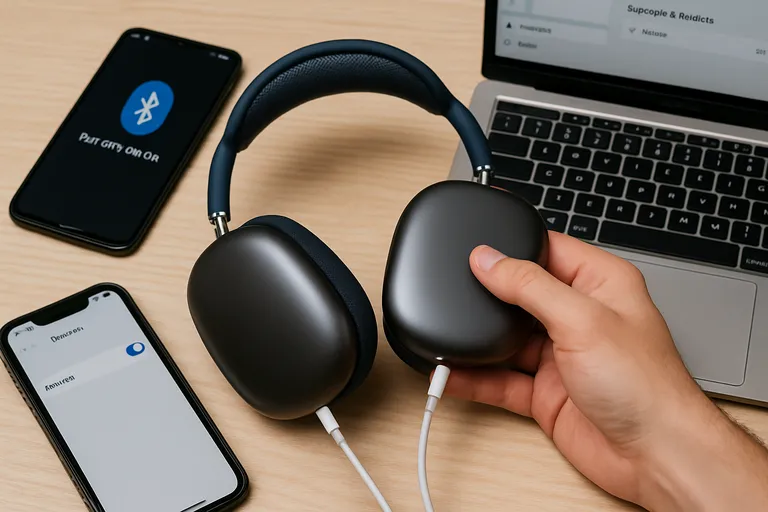
AirPods Max werken prima met Android-telefoons, Windows-laptops en andere Bluetooth-bronnen. Zet Bluetooth aan op je device, houd de ruisregelingknop op je AirPods Max ingedrukt tot het lampje wit knippert en kies ze in het Bluetooth-menu van je telefoon of pc; zo lukt connecter AirPods Max meestal direct. Verwacht wel wat beperkingen buiten Apple’s ecosysteem: geen automatische schakeling tussen apparaten, geen Siri-integratie en afhankelijk van je toestel gebruik je meestal SBC of AAC als codec. Voor gamen of videobellen kan latentie via Bluetooth merkbaar zijn; bedraad luisteren is dan een slim alternatief.
Dat doe je met de Apple Lightning-naar-3,5 mm audiokabel: plug de 3,5 mm jack in de hoofdtelefoonuitgang van je bron (laptop, gamecontroller, mixer, in-flight systeem) en de Lightning-stekker in je AirPods Max. Heb je geen hoofdtelefoonuitgang, gebruik dan een USB-C-naar-3,5 mm adapter of een externe dongle met AUX. Bedraad klinkt stabiel en vermindert vertraging, terwijl ruisonderdrukking en volume via de knoppen op je koptelefoon beschikbaar blijven.
Android en Windows: Bluetooth-koppeling en koppelingsmodus
Op Android en Windows koppel je je AirPods Max via de standaard Bluetooth-instellingen. Zet eerst Bluetooth aan op je device en zet je koptelefoon in koppelingsmodus door de ruisregelingknop ingedrukt te houden tot het statuslampje wit knippert. Op Android ga je naar Instellingen > Bluetooth, tik op Scannen en selecteer AirPods Max. Op Windows (10/11) ga je naar Instellingen > Bluetooth en apparaten (of Apparaten), kies Apparaat toevoegen > Bluetooth en selecteer AirPods Max.
Lukt connecter AirPods Max niet meteen, houd de afstand klein, verwijder oude koppelingen en probeer opnieuw. Je krijgt uitstekend geluid, maar geen iCloud-switching of Siri; meestal wordt AAC of SBC gebruikt en bij gamen kan Bluetooth-latentie merkbaar zijn.
Bekabeld luisteren met een Lightning-naar-3,5mm-adapter
Voor bekabeld luisteren met AirPods Max gebruik je de Apple Lightning-naar-3,5 mm audiokabel: plug de 3,5 mm jack in de hoofdtelefoonuitgang van je bron (laptop, gamecontroller, mixer of in-flight systeem) en de Lightning-stekker in je AirPods Max. Verwissel dit niet met de kleine Lightning-naar-3,5 mm iPhone-adapter, want die werkt niet richting de koptelefoon; je hebt echt de speciale audiokabel nodig.
Heeft je bron geen koptelefoonpoort, gebruik dan een USB-C-naar-3,5 mm adapter of een externe DAC met AUX. Bedraad luisteren vermindert vertraging ten opzichte van Bluetooth en is ideaal voor gamen of vluchten; ruisonderdrukking en volume via de Digital Crown blijven werken zolang je genoeg batterij hebt. Houd er rekening mee dat de microfoon niet via de analoge kabel wordt doorgegeven.
[TIP] Tip: Houd ruiscontroleknop ingedrukt tot witte LED knippert; gebruik Lightning-naar-3,5mm audiokabel.
Problemen oplossen bij verbinden
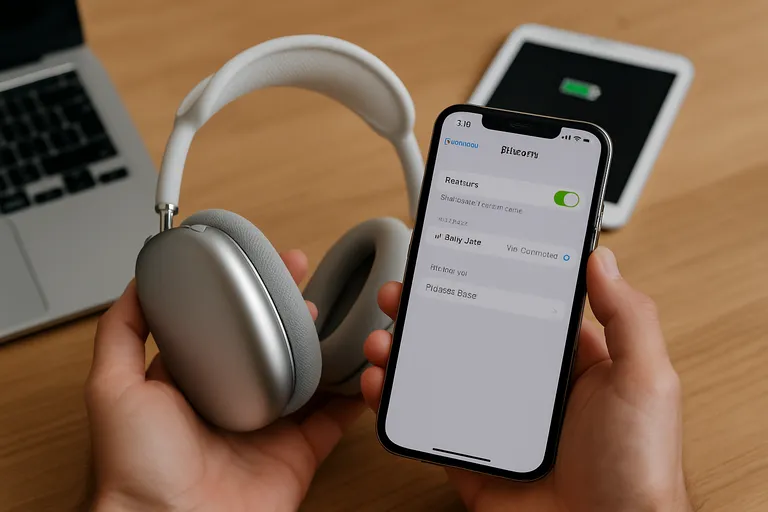
Lukt connecter AirPods Max niet meteen, begin dan met de basics: laad je koptelefoon op, controleer of Bluetooth aanstaat en vliegtuigstand uit is, en houd de afstand klein zonder obstakels. Verschijnen je AirPods Max niet in de lijst, verwijder oude koppelingen op je telefoon, tablet of laptop en start de koppelingsmodus opnieuw door de ruisregelingknop ingedrukt te houden tot het lampje wit knippert. Helpt dat niet, voer een reset uit door de ruisregelingknop én de Digital Crown ongeveer 15 seconden ingedrukt te houden tot het lampje oranje en daarna wit knippert, en koppel opnieuw. Op iPhone, iPad en Mac werkt opnieuw koppelen vaak beter nadat je het apparaat hebt vergeten in Instellingen/Bluetooth; op Android en Windows verwijder je het apparaat en voeg je het weer toe via Bluetooth > Apparaat toevoegen.
Vermijd interferentie door dicht bij je device te blijven, andere actieve koptelefoons uit te zetten en indien mogelijk 5 GHz-wifi te gebruiken. Update iOS, iPadOS, macOS of tvOS; firmware voor AirPods Max wordt automatisch bijgewerkt terwijl ze opladen en dichtbij je iPhone liggen. Als tijdelijke workaround kun je bedraad luisteren met de Lightning-naar-3,5 mm audiokabel. Met deze stappen krijg je de verbinding vrijwel altijd snel weer stabiel.
Airpods max verschijnen niet of koppeling mislukt
Als je AirPods Max niet in de Bluetooth-lijst ziet of koppelen steeds faalt, begin met de basics: laad je koptelefoon op, schakel Bluetooth even uit en weer in en houd de afstand klein. Zet je AirPods Max expliciet in koppelingsmodus door de ruisregelingknop ingedrukt te houden tot het lampje wit knippert. Verschijnen ze nog steeds niet, vergeet eerdere koppelingen op je telefoon, tablet of laptop en probeer opnieuw.
Check ook of je AirPods Max niet al verbonden zijn met een ander apparaat in de buurt; schakel daar Bluetooth uit. Herstart je iPhone, iPad, Mac, Android of pc voor een schone start. Helpt dit niet, reset je AirPods Max door de ruisregelingknop en Digital Crown zo’n 15 seconden ingedrukt te houden tot het lampje oranje en daarna wit knippert en koppel opnieuw.
Resetten en opnieuw koppelen
Verbindt je AirPods Max niet stabiel of weigert de koppeling? Resetten en opnieuw koppelen lost dit meestal snel op.
- Verwijder de huidige koppeling: open Bluetooth-instellingen op je telefoon, tablet of laptop, kies Vergeet dit apparaat voor AirPods Max, zet ze daarna in koppelingsmodus door de ruisregelingknop ingedrukt te houden tot het statuslampje wit knippert en koppel opnieuw via de lijst of het pop-upvenster op iPhone/iPad.
- Doe een volledige reset als het probleem blijft: houd de ruisregelingknop en de Digital Crown tegelijk ongeveer 15 seconden ingedrukt, tot het lampje eerst oranje en daarna wit knippert; hiermee wis je eerdere koppelingen.
- Stel opnieuw in na de reset: laad de AirPods Max een paar minuten op, houd ze dicht bij je device en zet Bluetooth aan; koppel bij voorkeur eerst met je iPhone zodat ze weer aan je Apple ID worden gelinkt voor automatische synchronisatie met je andere Apple-apparaten.
Na deze stappen zou de verbinding weer betrouwbaar moeten zijn. Blijft het haperen, controleer dan ook afstand, storingsbronnen en batterijniveau.
Verbinding instabiel: interferentie, afstand en batterijtips
Haperend geluid of korte uitval wijst vaak op Bluetooth-interferentie of te grote afstand. Blijf binnen 5-10 meter met zo min mogelijk obstakels, houd je telefoon liever in een voorzak dan in een rugzak en vermijd metalen scheidingswanden. Schakel waar kan over van 2,4 GHz-wifi naar 5 GHz en zet andere actieve Bluetooth-apparaten in de buurt tijdelijk uit om het spectrum te ontlasten.
Op iPhone kun je automatische apparaatwisseling uitschakelen bij de AirPods-instellingen om onbedoelde overschakelingen te voorkomen. Zorg dat je AirPods Max en je device voldoende batterij hebben; onder circa 20% neemt de kans op drop-outs toe. Laad kort bij, start Bluetooth even opnieuw en koppel desnoods opnieuw voor een schone verbinding.
Veelgestelde vragen over connecter airpod max
Wat is het belangrijkste om te weten over connecter airpod max?
Connecter AirPods Max betekent draadloos of bekabeld koppelen met iPhone, iPad, Mac, Apple TV, Android of Windows. Ken de Digital Crown, ruisregelknop en statuslampjes (wit/oranje/groen). Snelstart: haal uit Smart Case, houd nabij, bevestig.
Hoe begin je het beste met connecter airpod max?
Voor iPhone/iPad: open case naast toestel, tik Verbinden; handmatig via Bluetooth-instellingen. Op Mac/Apple TV: kies AirPods Max in Bluetooth. Android/Windows: houd ruisregelknop ingedrukt tot wit lampje, koppel. Bekabeld: gebruik Lightning-naar-3,5mm-adapter.
Wat zijn veelgemaakte fouten bij connecter airpod max?
Veelgemaakte fouten: niet in koppelingsmodus (wit lampje), lege batterij, te ver van apparaat, storende interferentie, oude koppelingen niet vergeten. Oplossing: laad op, verwijder oude Bluetooth-profielen, reset (ruisregelknop + Digital Crown 15 seconden), koppel opnieuw nabij.